
這一課,你會完成什麼?
每次都解釋「我們說的案號是什麼」,很浪費時間。但把上一筆客戶訂單存成永久背景,又可能污染下一次工作。這課練習把固定規則與單次資料拆開,然後用新任務測試。
一份公司背景範本,以及新任務能否正確套用的核對紀錄。
準備與使用條件
可用Project時,建立只放虛構教材的課程Project;沒有此功能就先每次貼背景範本,但要知道那只是單次上下文,不能宣稱已設定共用Project。不要更動你原本帳號的全域個人偏好。
Project只加入下方「共用背景」,案例A與案例B分別交給不同任務。講義與工作表留給自己核對,不上傳整份課文。由課程作者編製,不冒稱 AI 原始成果。
Project只放共用背景;案例分別交給不同任務。
共用背景 Word ↓ · 案例 A ↓ · 案例 B ↓
先讀練習材料
以下情境、公司、人名與數據均為本課虛構教材;官方產品說明另列來源。
- 虛構公司:禾風商行。案號指客戶詢價編號,不代表已成立訂單。
- 固定格式:案號、品項、數量、客戶希望日期、我方確認交期、待確認事項。
- 固定規則:繁體中文與台灣用語;沒資料寫待確認;客戶希望日期不等於我方承諾。
- 案例A:案號H101,筆記本50本,希望10月20日收到;我方尚未確認交期。
- 新任務案例B:案號H102,文件夾80個,沒有希望日期,也沒確認交期。
跟著做,一步一步核對
依序完成下面各步。橘色編號是本課加上的操作標記;畫面保留實際介面。按「放大操作圖」可放大查看,英文按鈕旁有中文說明。
01 建立只放虛構資料的課程 Project
從這裡開始:Claude 的 Projects 頁與本課三份分開的 Word。
- 從左側 Projects 進入列表,按 New project。Name 填「第13課|禾風商行|虛構練習」。
- 在 Context 按 Add → Add a file,選13-共用背景.docx;核對只出現這份檔案後按 Create project。
- 不要把案例A、B或講義答案放進背景;沒有Project入口時,先在單次任務一併附背景與案例,但不記Project已驗。
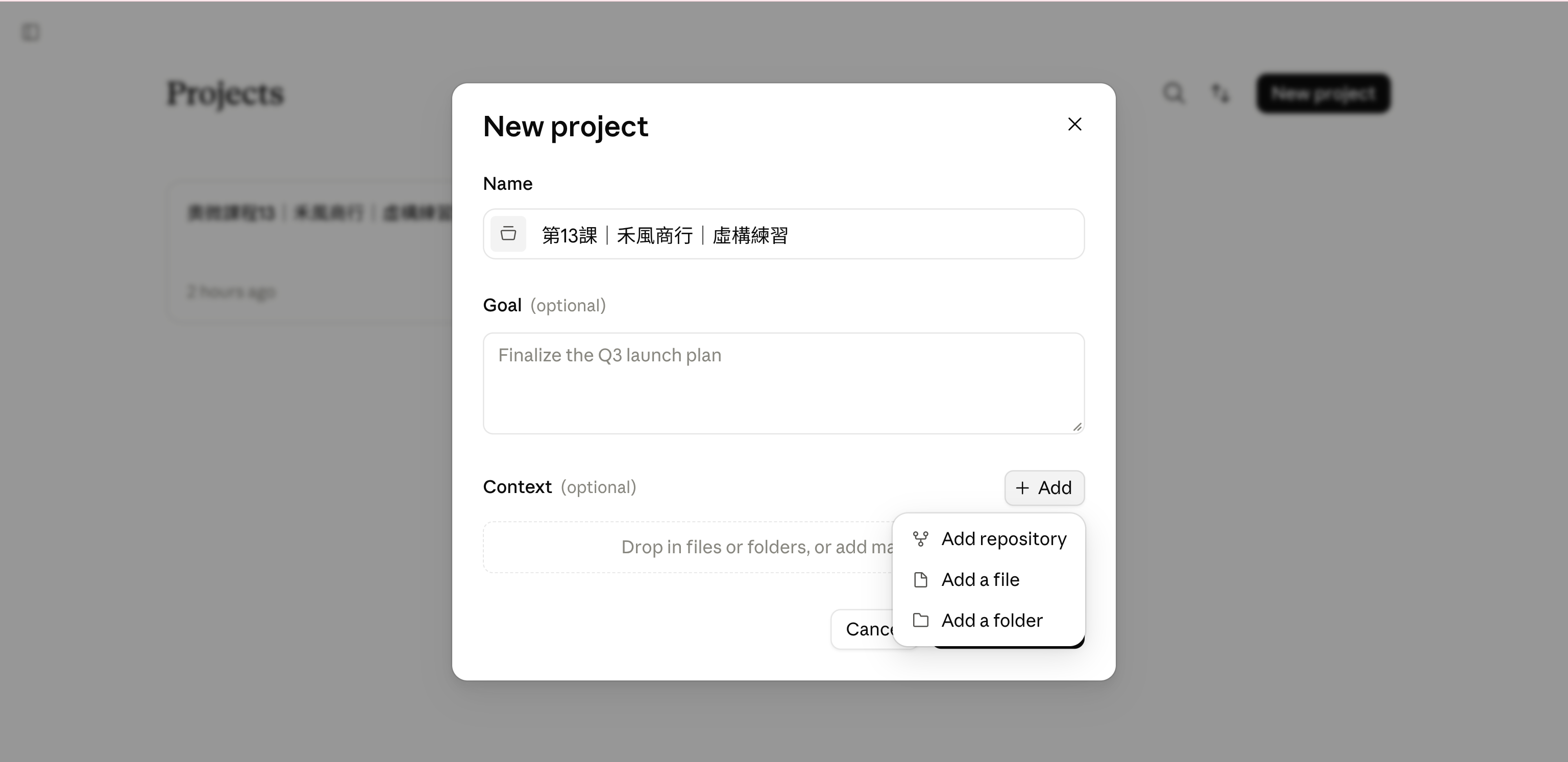
- Name:使用課程專用名稱,與私人工作分開。
- Context 的 Add:加入背景檔。
- Add a file:只選 13-共用背景.docx。
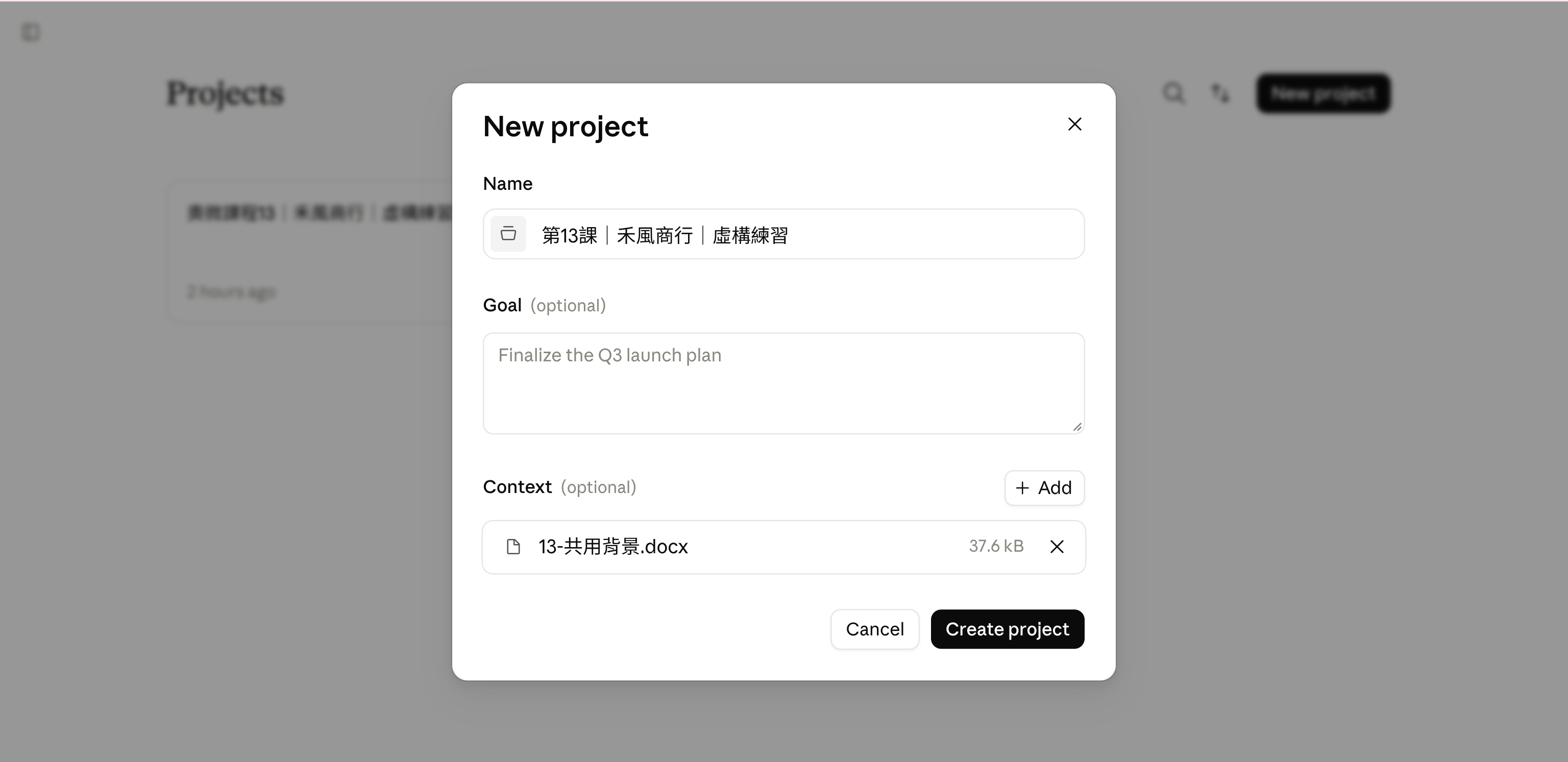
- 確認唯一背景附件名稱。
- 確認後 Create project;只查看則 Cancel。
做完應看到:共用背景只有名詞、欄位與規則,沒有某案數量日期。
如果卡住:找不到New project時核對帳號與管理員限制;不能用私人全域指示代替課程專用背景。
02 查看這個 Project 的背景與記憶
從這裡開始:進入自己剛建的課程 Project。
- 開Project右上設定,查看Memory中的Project instructions與Auto memory。
- 確認沒有私人資料、舊客戶數字或不適用規則;本課不修改全域偏好。
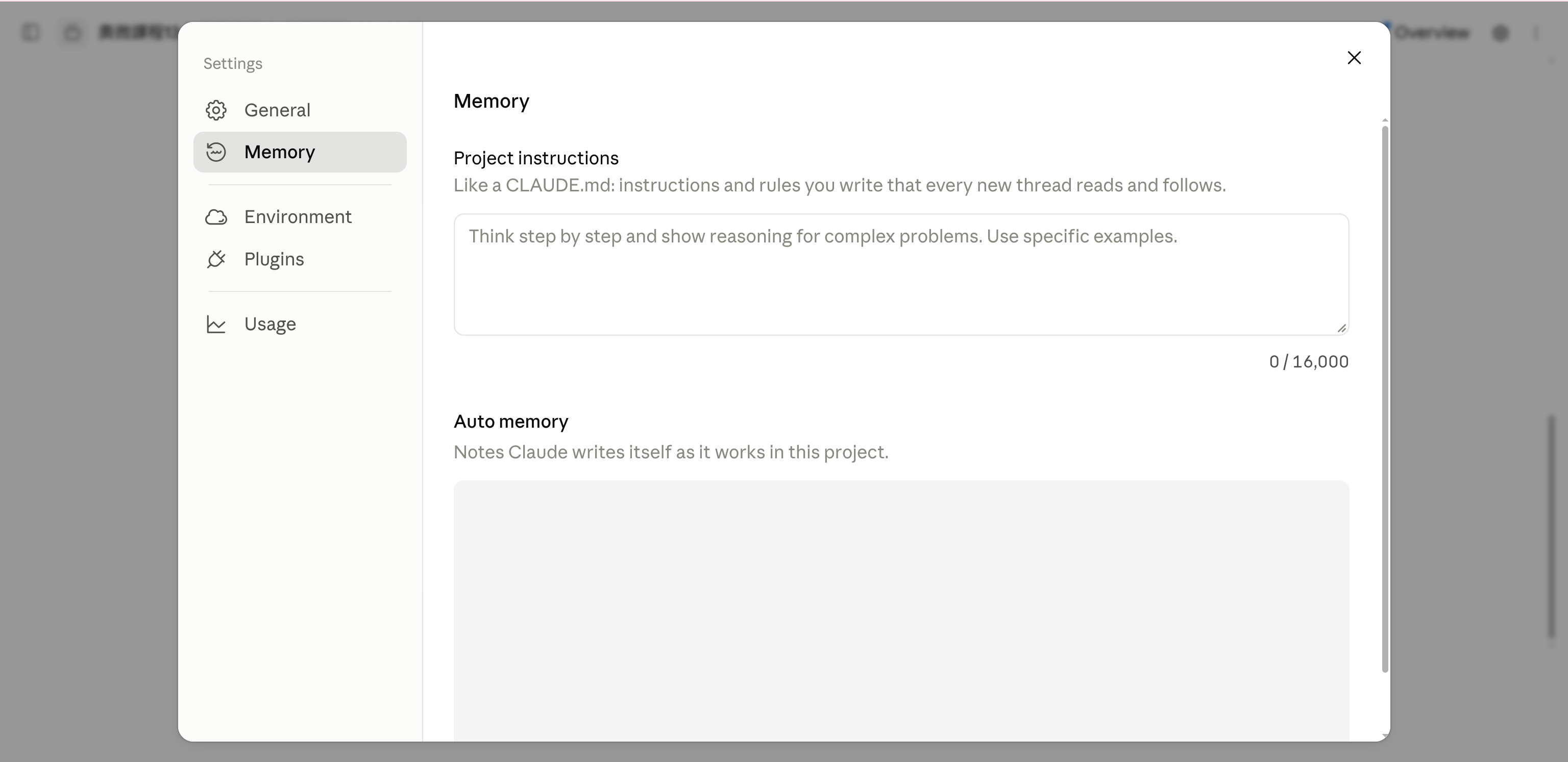
- Memory:查看本 Project 的背景與記憶入口。
- Project instructions:與這個 Project 相關的規則。
- Auto memory/MEMORY.md:也要檢查是否混入舊案例資訊。
做完應看到:知道新任務仍可能讀到Project背景與記憶,並非完全隔離。
如果卡住:若發現舊案例資訊,先依Project的記憶管理方式處理或另建乾淨練習Project;不要以「開新聊天」就推定沒有舊背景。
03 先做案例A,再開另一個案例B任務
從這裡開始:已含共用背景的同一課程 Project。
- 第一個任務只交案例A,要求依固定欄位整理。
- 另開案例B任務,只提供13-案例B.docx或其文字;明寫H102、文件夾80個,日期未提供。
- 點案例B任務卡,查看該任務的輸出。
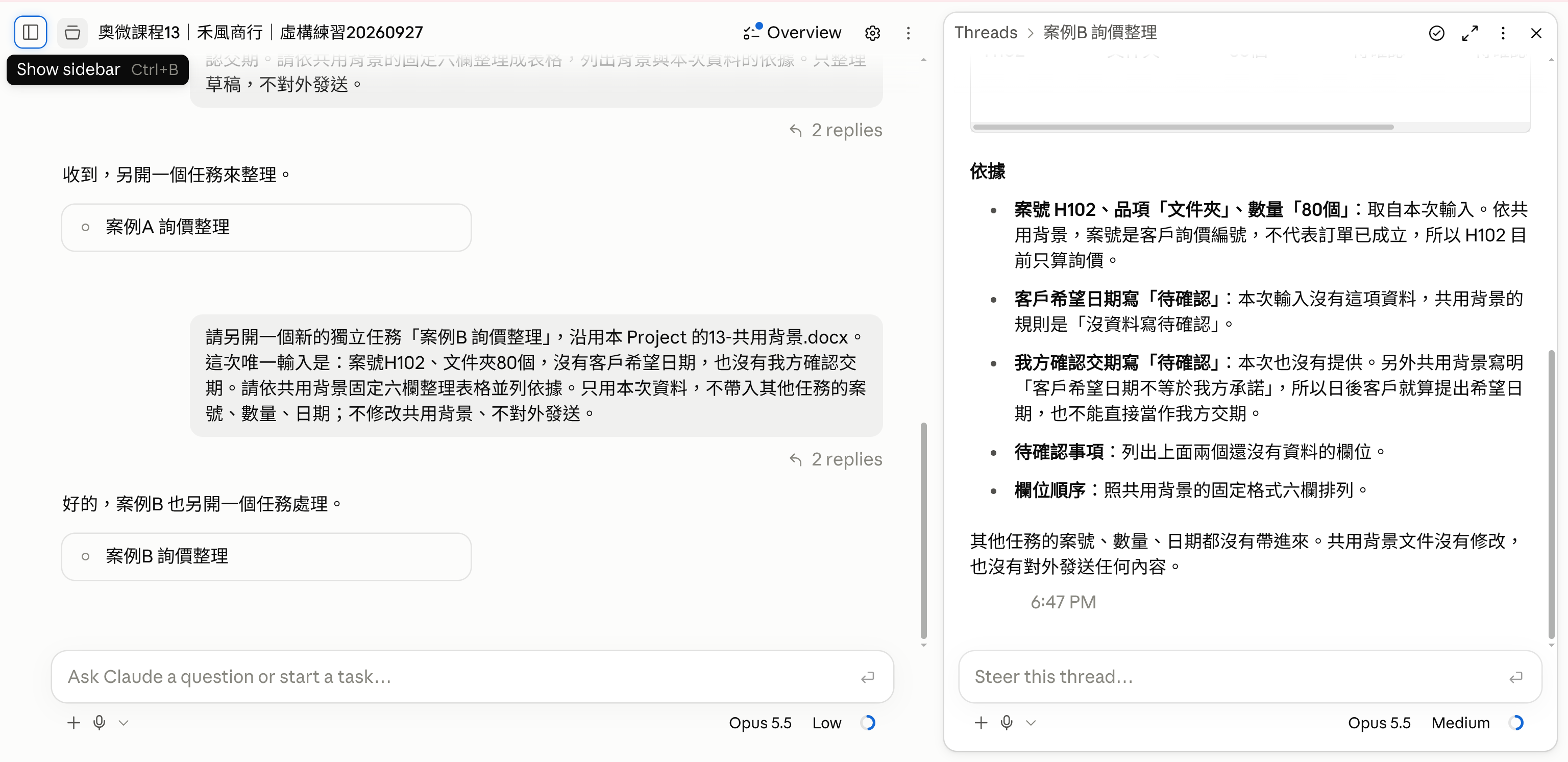
- 案例B指令:H102、文件夾80個、兩種日期未提供。
- 點「案例B 詢價整理」開啟任務內容。
- 右側逐項核對;不能把A的數字帶入B。
做完應看到:B沿用欄位規則,卻沒有沿用A的H101、50本或日期。
如果卡住:混入舊值就先查Project背景與記憶,再核對本次輸入;不要只在A的原對話問B後宣稱設定成功。
04 記錄結果,更新時再測一次
從這裡開始:案例B回覆與本課核對工作表。
- 逐欄對照H102、80個及兩種日期待確認。
- 記錄背景版本、更新人;日後改欄名或規則後,再開新任務測小案例。
- 案例B指令:H102、文件夾80個、兩種日期未提供。
- 點「案例B 詢價整理」開啟任務內容。
- 右側逐項核對;不能把A的數字帶入B。
做完應看到:背景、範本、實際輸出使用同一套規則。
如果卡住:本次只證明這兩個虛構案例的結果,不保證Project永不帶入舊資料。
補充:這樣做的原因與判斷原則
1. 哪些資訊值得固定下來
名詞、輸出欄位和不能擅自承諾的規則,適合共用。客戶案號、數量和本次日期,屬單次資料,不應放進所有任務的背景。
公司背景不是越長越好。先用本課四條規則就能測出是否正確;過時的規則比少一點背景更容易造成誤判。
2. 放進可用的Project,而非私人全域偏好
在課程專用 Project 只加入「13-共用背景.docx」,不要把案例 A、B 或整份講義放入共用背景。先於案例 A 任務上傳「13-案例A.docx」,再開新任務只上傳「13-案例B.docx」。雲端 Project 和由本機資料夾建立的 Project 存取方式不同,後者不能假設會自動出現在同事或其他裝置。
全域instructions適合跨任務偏好;本課虛構公司規則只屬這個練習,不要讓它影響你其他工作。也不要以為在某次聊天說過一次,後續一定會準確記住。
3. 換一個新任務,才看得出有沒有套用
先用案例A整理一次;再在同一課程Project開新任務,只提供案例B。檢查欄名是否沿用、H102有沒有被寫成H101、80個有沒有被沿用成50本。
如果沒有正確套用,先看背景是否放在正確Project、任務是否真的屬於該Project,再調整指示。不要只在原對話繼續問,然後把對話上下文的效果當成Project設定成功。
同一Project的新任務仍可能使用Project instructions與Auto memory;新任務不等於完全隔離。測試前檢查背景與Memory,核對沒有把舊案例數字當本次事實。
4. 更新時保留責任人
日後公司改稱「需求編號」,要更改共用背景並再測新任務。記錄誰更新、哪天生效、哪個輸出範本一起改,避免文件和指示各用一套名詞。
正式使用前,仍要按公司的資料政策決定能放哪些背景;本課只放虛構資料。
可複製的交辦要求
先提供上方練習材料或本課指定來源,再使用這段要求。請先閱讀範圍,確認適合你的操作環境。
請依這個課程Project的禾風商行背景規則,整理本次案例為表格。只使用本次案號與數量;沒有日期或我方交期就填待確認。請列出你依據的背景規則與本次資料,不要把案號當已成立訂單,也不要對外發送。
補充或修正時,這樣說
這是另一個新任務:H102、文件夾80個,沒有希望日期或確認交期。請使用同一套欄位,但不要沿用上一筆客戶的任何數值。
完成後,對照這些標準
這是教材作者的核對標準,不是尚未執行的 AI 成果。先自己練習,再逐項對照。
| 核對項目 | 應看到的結果 |
|---|---|
| 背景套用 | 欄位名稱與固定規則一致。 |
| 隔離 | B只出現H102、80個,不帶入H101、50本。 |
| 日期 | B兩種日期都待確認。 |
| 證據 | 在新任務驗證,而不是原對話續問。 |
常見卡點
| 遇到的問題 | 如何處理 |
|---|---|
| 把某筆客戶資訊放進永久指示 | 移回單次輸入,背景只留固定規則。 |
| 測原對話就以為共用設定成功 | 在正確Project另開新任務驗證。 |
完成這一課
- 我分開共用背景與單次資料。
- 新任務沒有帶入上一筆數據。
- 背景文件有更新人與版本。
來源與版本
官方資料查閱日:2026-09-27。本文為奧微軟體原創的台灣工作練習,非 Anthropic 官方課程;產品步驟依帳號與當時介面核對。