
這一課,你會完成什麼?
你從Cowork下載一個Excel,不表示已安裝Claude for Excel;你在Chrome打開claude.ai,也不表示正在使用Claude in Chrome擴充套件。先分清這些名字,後面選工具才不會越裝越亂。
一份附來源的工具分工表與可交付文件。
準備與使用條件
本課主練習只需能讀公開來源與建立檔案的Cowork;Chrome擴充、桌面內建瀏覽器及Office add-in都是額外路線,不是完成講義的必要安裝。
只把「練習素材」提供給 Cowork;講義與工作表含核對答案,留給自己閱讀。補充指令等第二輪再送出。由課程作者編製,不冒稱 AI 原始成果。
先讀練習材料
以下情境、公司、人名與數據均為本課虛構教材;官方產品說明另列來源。
- 虛構情境:松禾文具要安排一次20分鐘內部學習,內容是Cowork如何準備一件小任務。
- 來源:Claude Academy〈Delegating your first task in Claude Cowork〉,https://academy.claude.com/tutorials/delegating-your-first-task-in-claude-cowork 。此頁影片示範桌面版,本課只整理交辦、看計畫、修正與核對成果的方法,不拿舊影片推論目前所有平台限制。
- 交付:一頁Word學習安排,欄位為要學的事、來源、準備材料、人工確認。
- 不得操作報名、寄信、提交表單或改正式Office檔案。
跟著做,一步一步核對
依序完成下面各步。橘色編號是本課加上的操作標記;畫面保留實際介面。按「放大操作圖」可放大查看,英文按鈕旁有中文說明。
01 開新任務,提供指定官方網址
從這裡開始:Claude 新任務與本課可複製交辦要求。
- 選Cowork,貼本課指定官方課程網址及要求。
- 要求列頁面標題、原網址、查閱日,再整理繁中Word;不需要安裝Chrome擴充或Office增益集。
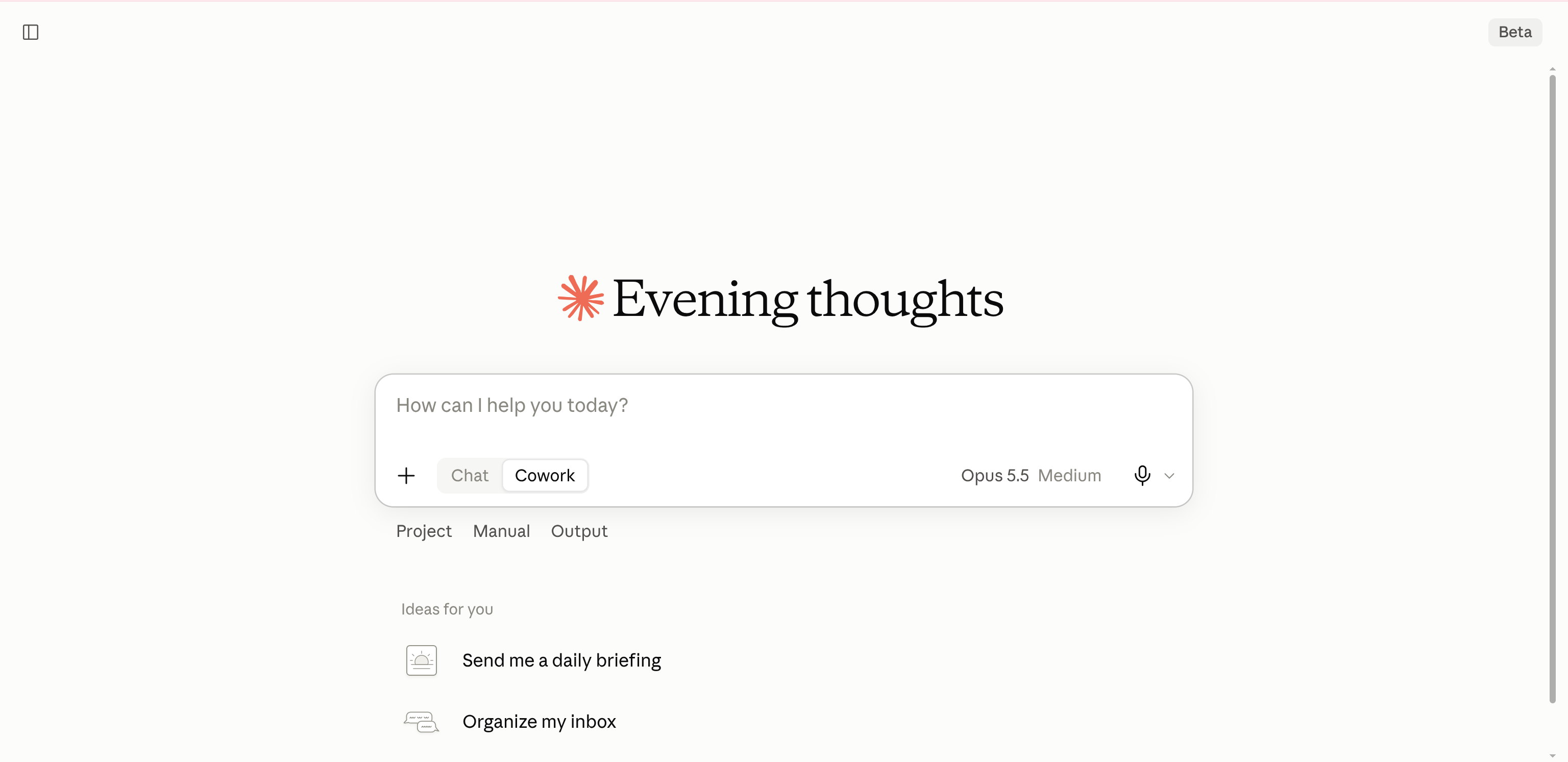
- Cowork:本次介面在輸入框左下切換。
- 輸入區:貼上本課指定素材與交辦要求。
做完應看到:它回報實際讀到的來源;無法讀取要直接說明。
如果卡住:讀不到時提供你有權使用的節錄,標明輸入為節錄;不要讓它猜完整課程。
02 核對來源,不把自己的練習說成官方規定
從這裡開始:Claude 的來源與摘要回覆。
- 開原網址,對照標題與重點。
- 檢查20分鐘是本課為松禾文具安排的內部練習,不是官方影片長度。
- 錯誤時在同一輸入框指出原文,要求只改受影響段落再產Word。
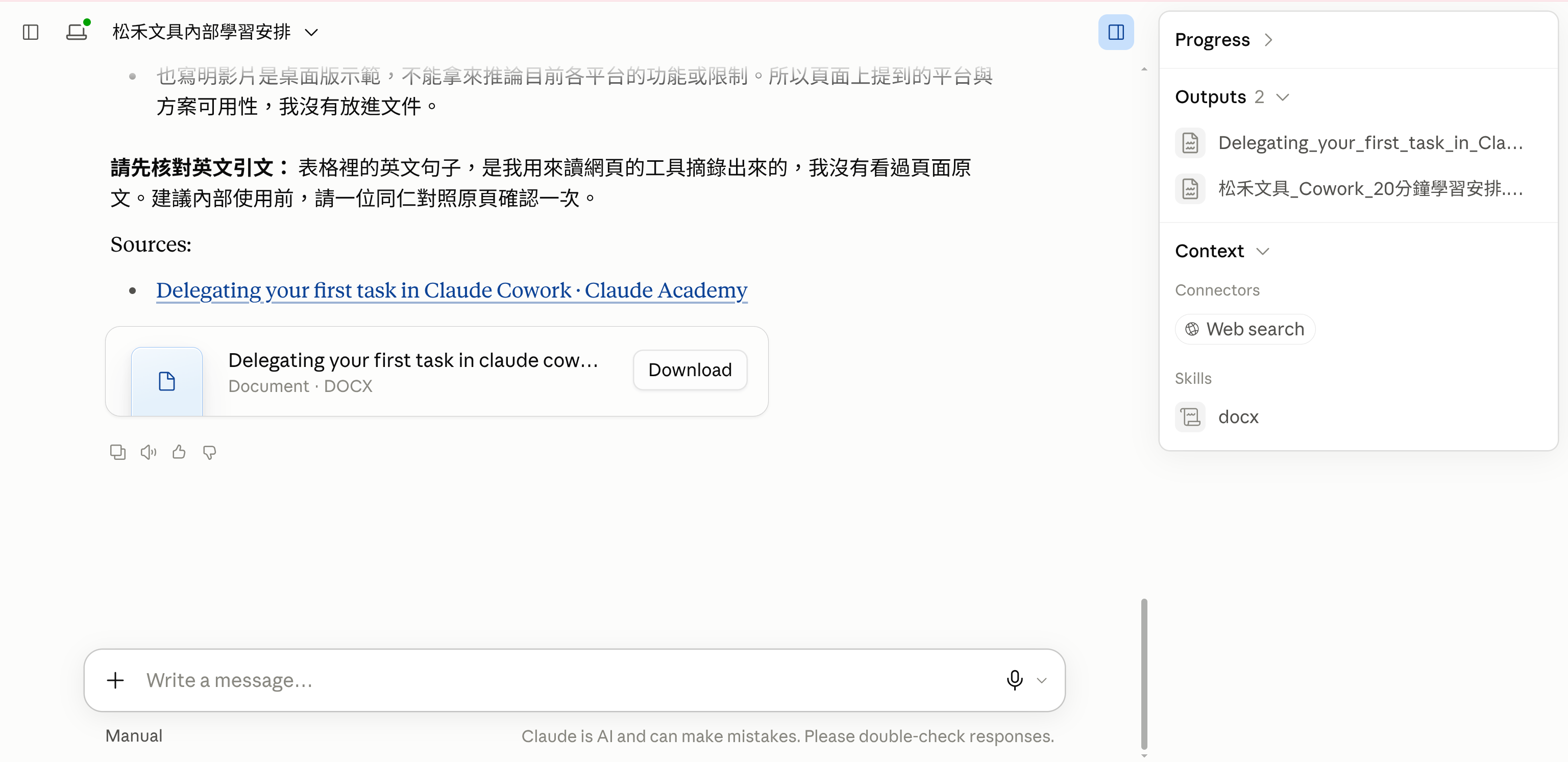
- Download:下載這則回答交付的檔案;檔名與版本也要核對。
- 需要補交或修正時,回到同一任務的輸入框說明。
做完應看到:官方內容和台灣工作練習有明確區分。
如果卡住:有網址不等於內容正確;原頁讀不到就先保留未核對,不引用猜測。
03 下載成果,重新開檔核對
從這裡開始:這個任務已產出結果。
- 在回答中找到檔案卡,按 Download(下載);右側 Outputs 只有檔名時,先點開檔案查看是否有下載按鈕。
- 若只有表格文字,回覆「請提供實際可下載的 Word/Excel 檔案卡」,等卡片出現後再下載。
- 從自己電腦的下載資料夾開啟檔案;修正版另存v2,保留v1以便比較。
- Download:下載這則回答交付的檔案;檔名與版本也要核對。
- 需要補交或修正時,回到同一任務的輸入框說明。
做完應看到:Word 可開啟,繁中標題、來源網址、表格、換頁正常;PDF如另產也要逐頁看。
如果卡住:開到舊內容時核對檔名與版本;卡片仍轉圈就等待或要求補交,不把聊天文字當成已下載。
04 先留本機草稿,最後由人核對
從這裡開始:下載並重新打開的講義。
- 記下來源日期與本次檔名。
- 由熟悉工作的同事核對,再決定是否提供給其他人;這課停在本機文件。
做完應看到:沒有因為產出文件就自動寄信、上傳共用區或授權Office。
如果卡住:如果需求其實是直接操作Office,先看本課補充的不同工具路線,不把檔案下載與Office add-in混在一起。
補充:這樣做的原因與判斷原則
1. 先選最少的工具
只是要把公開文章整理成講義,可以讓Cowork讀取指定網址並產生Word。它能讀到什麼仍要看網頁與帳號能力;讀不到時明確列出,不編寫看似完整的內容。
要操作你Chrome裡已登入的網站,才涉及Claude in Chrome擴充與網站權限。Cowork桌面內建瀏覽器是另一個環境,不能假定會直接承接你Chrome的登入狀態。
2. Office裡的協作是另一條路
Claude for Excel/PowerPoint是在相容Office環境裡使用的add-in,需要相符帳號、Office版本與組織允許。它與Cowork產生檔案後再下載開啟,是不同的使用方式。
Microsoft 365 connector又是雲端資料的連接方式,不能把它與Office add-in混稱。本課先走下載文件,不要求你把三種方式全部裝好。
3. 讀來源時,留下可以回查的線索
請Claude列出頁面標題、原網址、查閱日,再寫學習安排。分清原頁說了什麼,以及我們為松禾文具安排的練習,不能把自己設計的20分鐘活動說成官方課程長度。
如果讀不到原頁,可以換成你有權提供的文字節錄來整理,但要注明輸入是節錄;不能宣稱已完整閱讀網站。
4. 文件交付到能打開才算數
下載docx後,確認繁中標題、網址、表格和換頁。若另產生PDF,也逐頁看過,不能只看副檔名正確。
正式工作的外部操作,例如寄出給同事或上傳到共用區,先由人確認內容與對象。本課最後停在本機可開啟、來源可核對的文件。
可複製的交辦要求
先提供上方練習材料或本課指定來源,再使用這段要求。請先閱讀範圍,確認適合你的操作環境。
請只讀我指定的Claude Academy公開網址,先列頁面英文標題、網址、查閱日與是否成功讀取。依內容為虛構松禾文具設計20分鐘內部學習安排,產出一頁繁中Word:要學的事、來源、準備材料、人工確認。20分鐘是我安排的練習長度,不是官方課程時長。不要報名、寄信、提交表單或操作其他網站;讀不到請說明,不編造來源。
補充或修正時,這樣說
請核對每個產品說法都有原頁根據;自己設計的練習另標為本課安排。提供可下載docx,保留可點擊的來源網址。
完成後,對照這些標準
這是教材作者的核對標準,不是尚未執行的 AI 成果。先自己練習,再逐項對照。
| 核對項目 | 應看到的結果 |
|---|---|
| 分工 | Cowork下載檔、Chrome擴充、Office add-in分清。 |
| 來源 | 標題、網址與原頁一致。 |
| 安排 | 20分鐘明示自訂,不冒稱官方長度。 |
| 交付 | Word實際可讀;另產生PDF時逐頁核對。 |
常見卡點
| 遇到的問題 | 如何處理 |
|---|---|
| 下載xlsx就說Office add-in已使用 | 只記錄真正採用的工具。 |
| 來源讀不到仍生出完整摘要 | 保留失敗資訊,改用已提供且可核對的材料。 |
完成這一課
- 我選了完成這件工作需要的最少工具。
- 文件中的來源可回查。
- 沒有把自訂練習寫成官方功能或承諾。
來源與版本
官方資料查閱日:2026-09-27。本文為奧微軟體原創的台灣工作練習,非 Anthropic 官方課程;產品步驟依帳號與當時介面核對。