
這一課,你會完成什麼?
前面用手動上傳,就能完成很多工作。連接器的價值是減少找檔案與搬資料,但不是每個任務都值得把帳號接進來。這課先判斷需要什麼,再看工具提供了什麼。
一份填得出讀取範圍、可能動作與撤銷方式的權限清單。
準備與使用條件
本課基本練習只查看連接器資訊,不要求連接私人信箱或公司硬碟。要實際連接時,另確認來源帳號與公司允許的範圍;Team/Enterprise可能需要管理員先開放。
只把「練習素材」提供給 Cowork;講義與工作表含核對答案,留給自己閱讀。補充指令等第二輪再送出。由課程作者編製,不冒稱 AI 原始成果。
先讀練習材料
以下情境、公司、人名與數據均為本課虛構教材;官方產品說明另列來源。
- 虛構任務:每週彙整門市公開活動資訊,只需閱讀三份已核准文件。
- 不需要:寄信、刪檔、更新客戶資料或讀取員工信箱。
- 候選方法A:每週人工上傳三份文件。
- 候選方法B:連接既有雲端服務;是否能限定到這三份文件,須查實際授權畫面,不能先假設。
跟著做,一步一步核對
依序完成下面各步。橘色編號是本課加上的操作標記;畫面保留實際介面。按「放大操作圖」可放大查看,英文按鈕旁有中文說明。
01 先決定是否真的需要接帳號
從這裡開始:本課三份文件與權限比較工作表。
- 把要讀的內容、資料負責人與成果各寫一列。
- 本例先選手動提供虛構資料,只查看連接器資訊;不連接自己的公司雲端。
做完應看到:知道這件工作只需要讀資料,沒有寫入或刪除需求。
如果卡住:說不清資料範圍時先不上線連接,改用本課虛構素材。
02 打開 Connectors 目錄
從這裡開始:Claude 左側 Customize(自訂)入口。
- 點 Customize → Connectors → Discover。
- 在搜尋框找 Google Drive,點工具資訊;先讀提供者、說明與 Tools,不按 Connect to Claude。
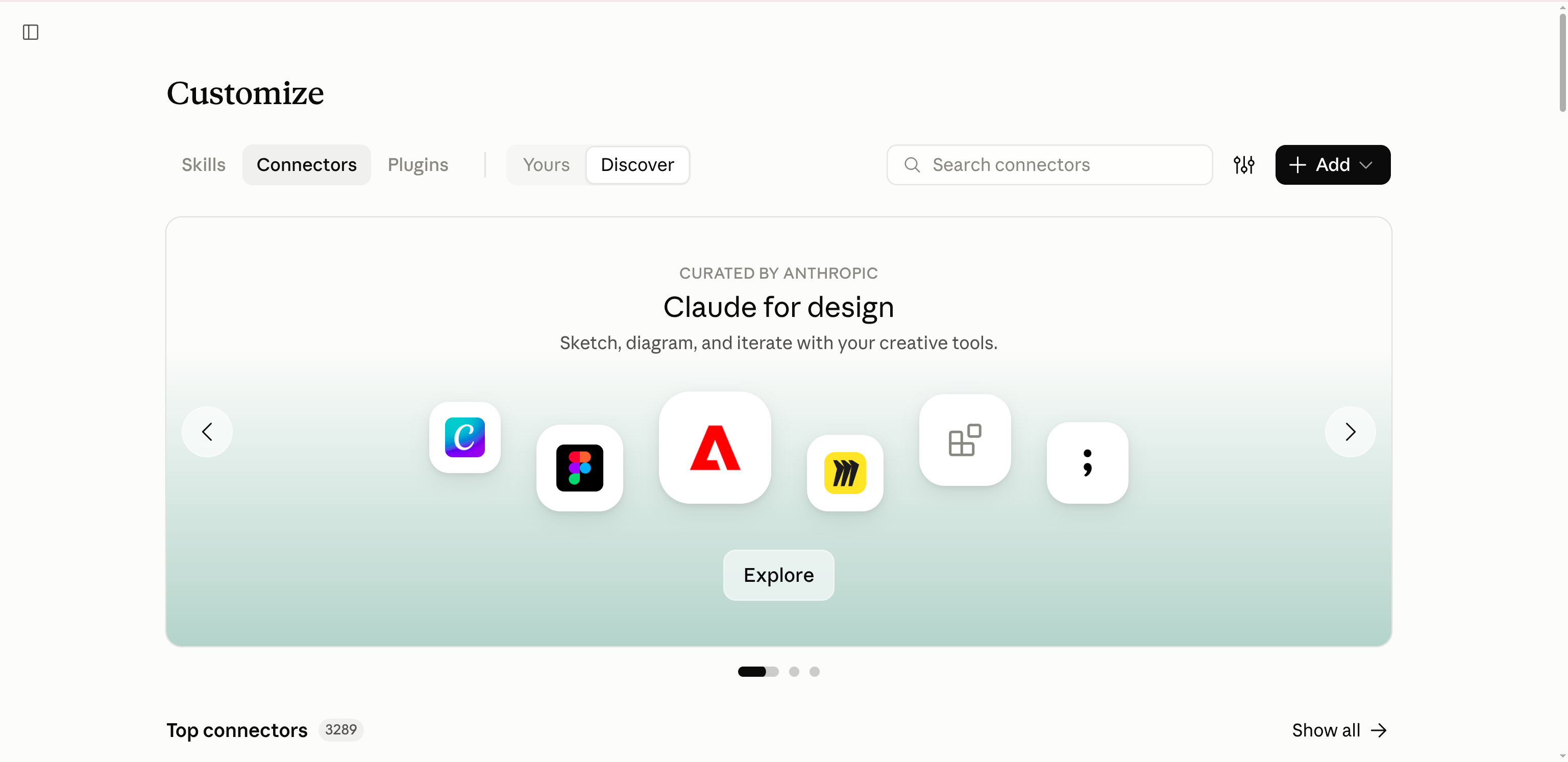
- Connectors:連接器分類。
- Discover:瀏覽可用工具;Yours 是自己的清單。
- 搜尋框:輸入要查的服務名稱。
做完應看到:可看到工具包含讀取與可能的寫入能力;這仍不是你已授權的範圍。
如果卡住:沒有目錄或資訊頁就核對帳號/組織限制;不要把畫面沒列出的權限自行補寫。
03 把看到的讀寫能力記下來
從這裡開始:Google Drive 工具資訊頁與本課工作表。
- 列出 read/search 類讀取能力,以及 create/update/delete/share 類寫入能力。
- 看不到實際 OAuth 授權頁就寫「工具目錄,實際授權未檢查」。
- 在新任務提供本課虛構情境和自己的權限紀錄,再貼交辦要求,請它比較手動上傳與連接。
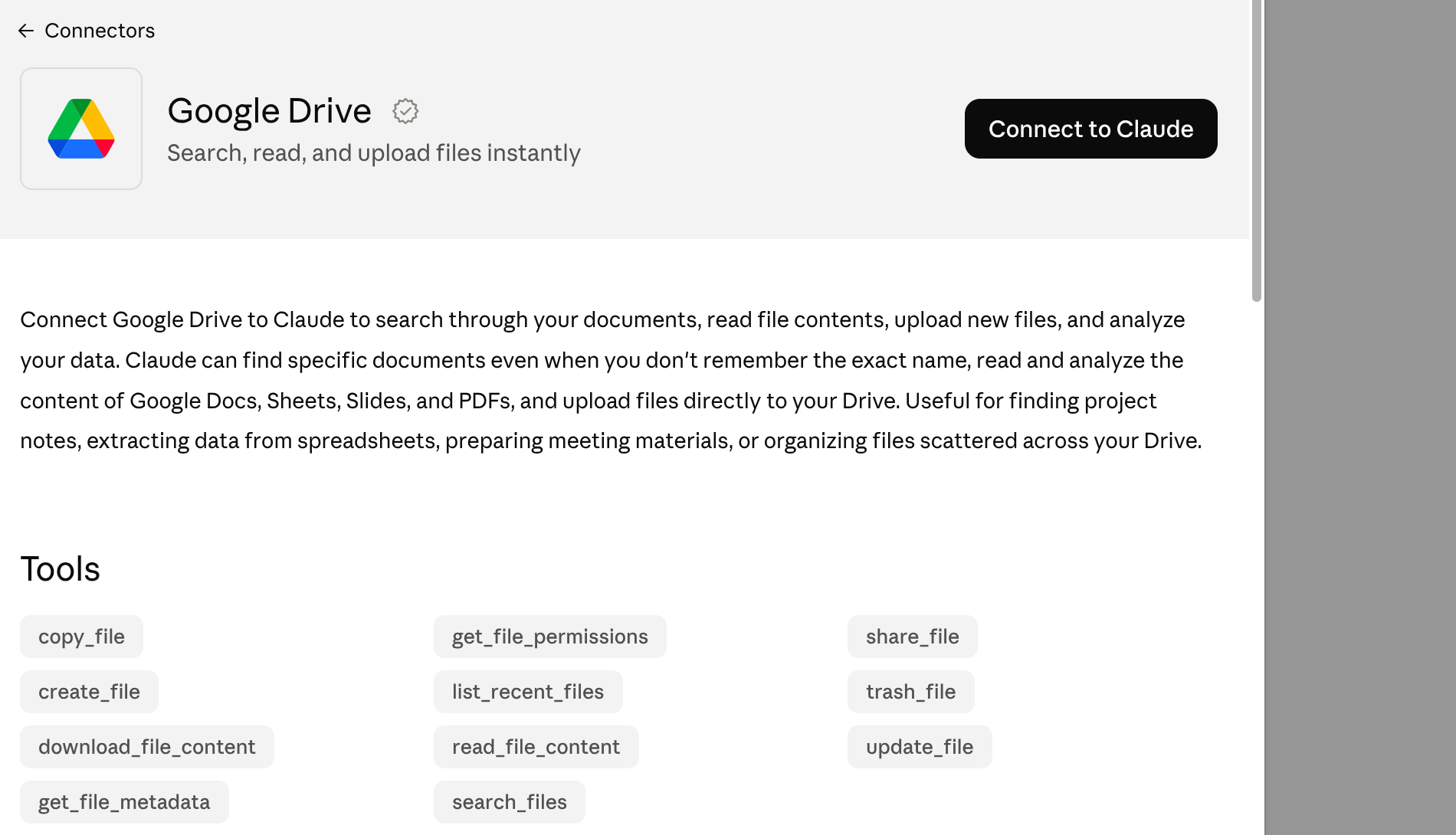
- Connect to Claude:本課先不按,沒有授權必要。
- Tools:逐項分辨讀取與寫入。
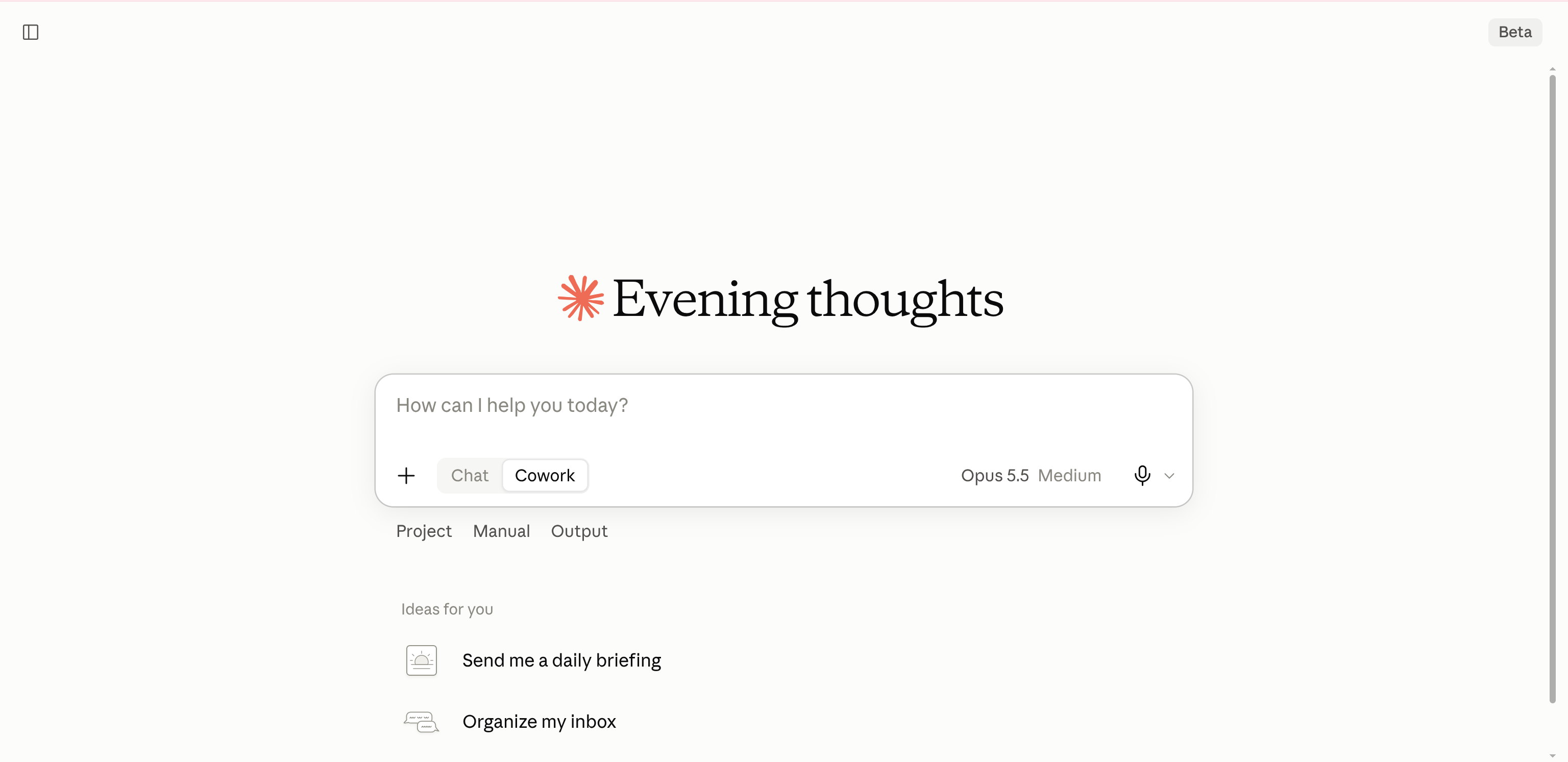
- Cowork:本次介面在輸入框左下切換。
- 輸入區:貼上本課指定素材與交辦要求。
做完應看到:比較表區分工作指令、工具能力和真正授權;沒有說提示詞能限縮帳號權限。
如果卡住:若回覆說「只讀三份」等於技術限制,要求更正成工作範圍約定。
04 記下停用與撤銷的差別
從這裡開始:自己的權限比較表。
- 記錄 Connectors 的連線管理位置;本課沒連接,所以不需要為了練習先連一次。
- 已連其他服務者,另查來源服務的撤銷授權位置;不要把關閉單次工具當成永久撤銷。
做完應看到:清單寫明哪些看過、哪些未授權、哪些待查。
如果卡住:如果不知道怎麼撤銷,先不開始真資料工作;本課止於讀資訊與比較。
補充:這樣做的原因與判斷原則
1. 先列這件工作的最小需求
把要讀的資料、資料負責人和期望成果寫成一列。本例只需要三份文件內容,沒有寫入需求。先問自己:手動上傳是否已足夠?如果每月只做一次,接帳號未必比較省事。
提示詞寫「只讀這三份」是工作指令,不等於技術上已把權限縮到三份。兩者要分開記錄。
2. 打開資訊頁,先不要急著 Connect
依官方目前入口,到 Customize → Connectors 查看可用工具與說明。記下提供者、來源服務、讀寫能力及是否另需帳號。桌面擴充和網頁連接器支援面不同,不把本機工具當作雲端工具。
遇到授權畫面時,逐項讀取權限。若實際要求比任務所需更廣,又無法調整,先停下來評估;不要因為按鈕叫連接,就假設只有查資料。
先把你在當前資訊頁看到的讀寫範圍抄進本課工作表,再連同虛構任務貼給Claude。只看不到權限時就填「未顯示/待確認」,不要自行補寫;下方提示詞中的「我抄下的權限說明」指這一步的紀錄,不是教材已替你取得授權畫面。
3. 看得到與能使用,是兩道條件
Claude的連接不應被理解為繞過原服務權限;原本無權存取的文件,不會因你問了就變成有權。另一方面,原本看得到,也不代表所有內容都能透過每個連接器提供。
把來源服務的分享設定、組織政策與此連接器支援範圍一起查。若出現無法讀取,先查這三處,不要叫同事直接把資料改成公開。
4. 把停止使用的方法一起記下
記錄哪裡能在對話停用工具、哪裡能 Disconnect;需要撤銷來源服務授權時,也查該服務的帳號安全設定。停用一次對話的工具,不一定等於撤銷帳號層級授權。
本課先把清單填完整。下一課改用官方公開教學資料,觀察實際的資料流,避免一開始就拿大量公司資料練手。
可複製的交辦要求
先提供上方練習材料或本課指定來源,再使用這段要求。請先閱讀範圍,確認適合你的操作環境。
以下是虛構門市任務與我抄下的連接器權限說明。請比較任務真正需要的讀取範圍與工具要求的權限,列出不必要的動作、尚未查明的範圍及要問管理員的問題。沒有權限證據就寫待確認,不替我授權,也不要連接任何帳號。
補充或修正時,這樣說
請把「本次不要求寫入」和「這個工具技術上能否寫入」分成兩欄;不要因為提示詞限制,就說權限已縮小。
完成後,對照這些標準
這是教材作者的核對標準,不是尚未執行的 AI 成果。先自己練習,再逐項對照。
| 核對項目 | 應看到的結果 |
|---|---|
| 需求 | 只有核准的三份資料,沒有外部寫入。 |
| 證據 | 權限寫法能對到官方說明或實際授權畫面。 |
| 未知 | 看不到限制範圍時填待確認。 |
| 撤銷 | 分清單次停用、Disconnect與來源端撤銷。 |
常見卡點
| 遇到的問題 | 如何處理 |
|---|---|
| 把只讀提示詞當成只讀權限 | 分開記錄指令與實際權限。 |
| 為了測試把公司文件改公開 | 停止,回查分享與管理政策。 |
完成這一課
- 我知道是否真的需要連接器。
- 我能指出資料會進到哪個服務。
- 我找得到停用及撤銷方式。
來源與版本
官方資料查閱日:2026-09-27。本文為奧微軟體原創的台灣工作練習,非 Anthropic 官方課程;產品步驟依帳號與當時介面核對。