
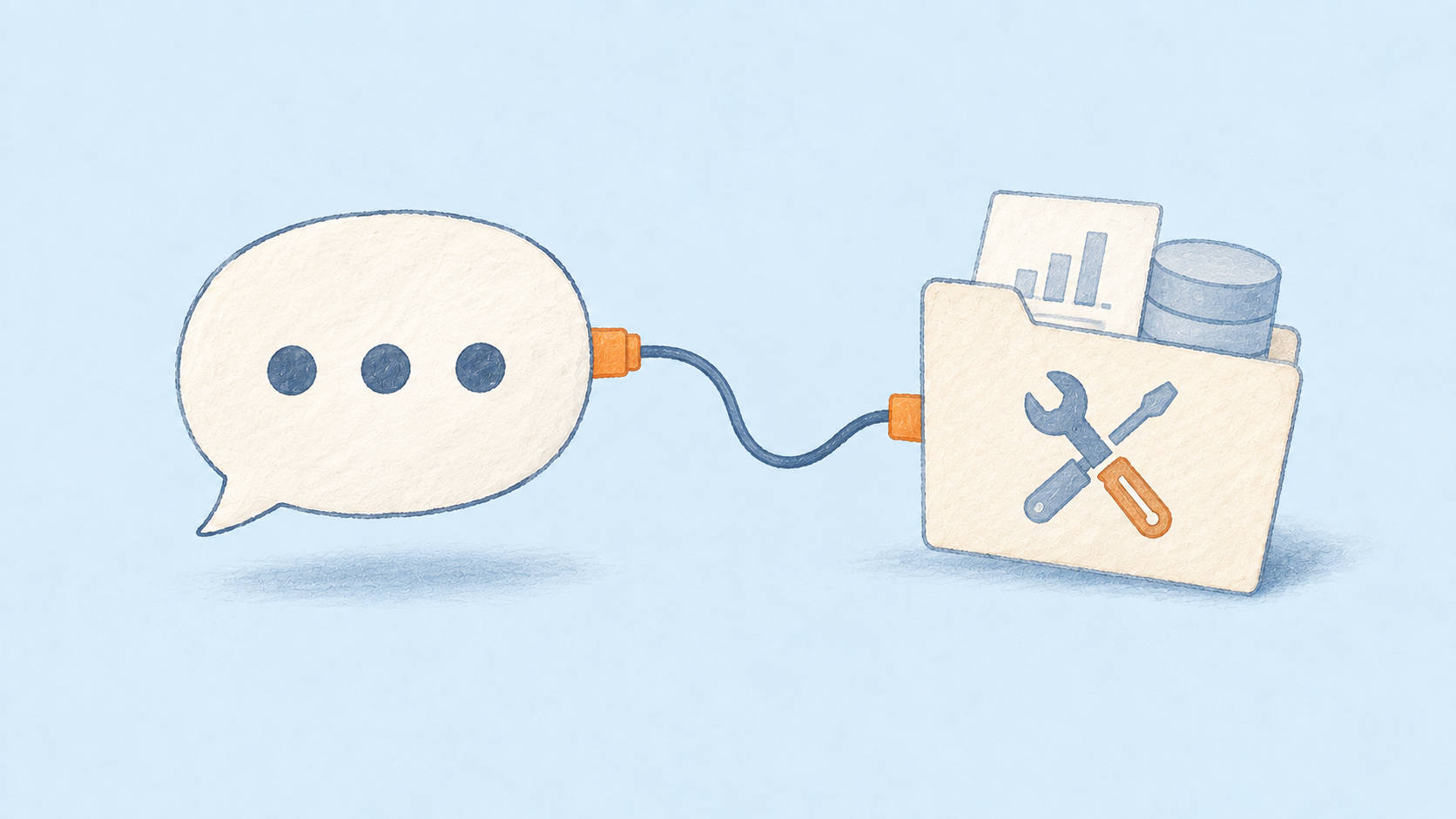
這一課,你會完成什麼?
MCP可以先理解成工具與AI應用之間的一套溝通規格。你不用先寫伺服器,這課用 Anthropic 官方的 Claude Academy 公開資料,看看搜尋詞送到哪裡、哪些結果回來,以及摘要如何核對。
一張資料流清單與能回到原頁核對的搜尋結果。
準備與使用條件
Claude Academy MCP 官方說明為免費、免Academy登入的公開內容查詢。Claude帳號可用功能及組織自訂連接器權限仍需另外確認;本課不要求提供密碼、API金鑰或信用卡。
只把「練習素材」提供給 Cowork;講義與工作表含核對答案,留給自己閱讀。補充指令等第二輪再送出。由課程作者編製,不冒稱 AI 原始成果。
先讀練習材料
以下情境、公司、人名與數據均為本課虛構教材;官方產品說明另列來源。
- 任務:找一項Cowork入門教學,列英文標題、官方網址、兩句繁中重點。
- 公開服務:https://academy.claude.com/mcp。
- 送出的資料:搜尋詞「Claude Cowork」;不放公司名、客戶資料或私人文件。
- 核對方法:點開回傳網址,逐句查看摘要能否由原頁支持。
跟著做,一步一步核對
依序完成下面各步。橘色編號是本課加上的操作標記;畫面保留實際介面。按「放大操作圖」可放大查看,英文按鈕旁有中文說明。
01 打開新增公開連接器
從這裡開始:Customize → Connectors 頁。
- 按右上 Add → Add custom connector。
- Name 填「Claude Academy|課程練習」;MCP server URL 填 https://academy.claude.com/mcp。
- 逐字核對網域和路徑,再按 Continue。
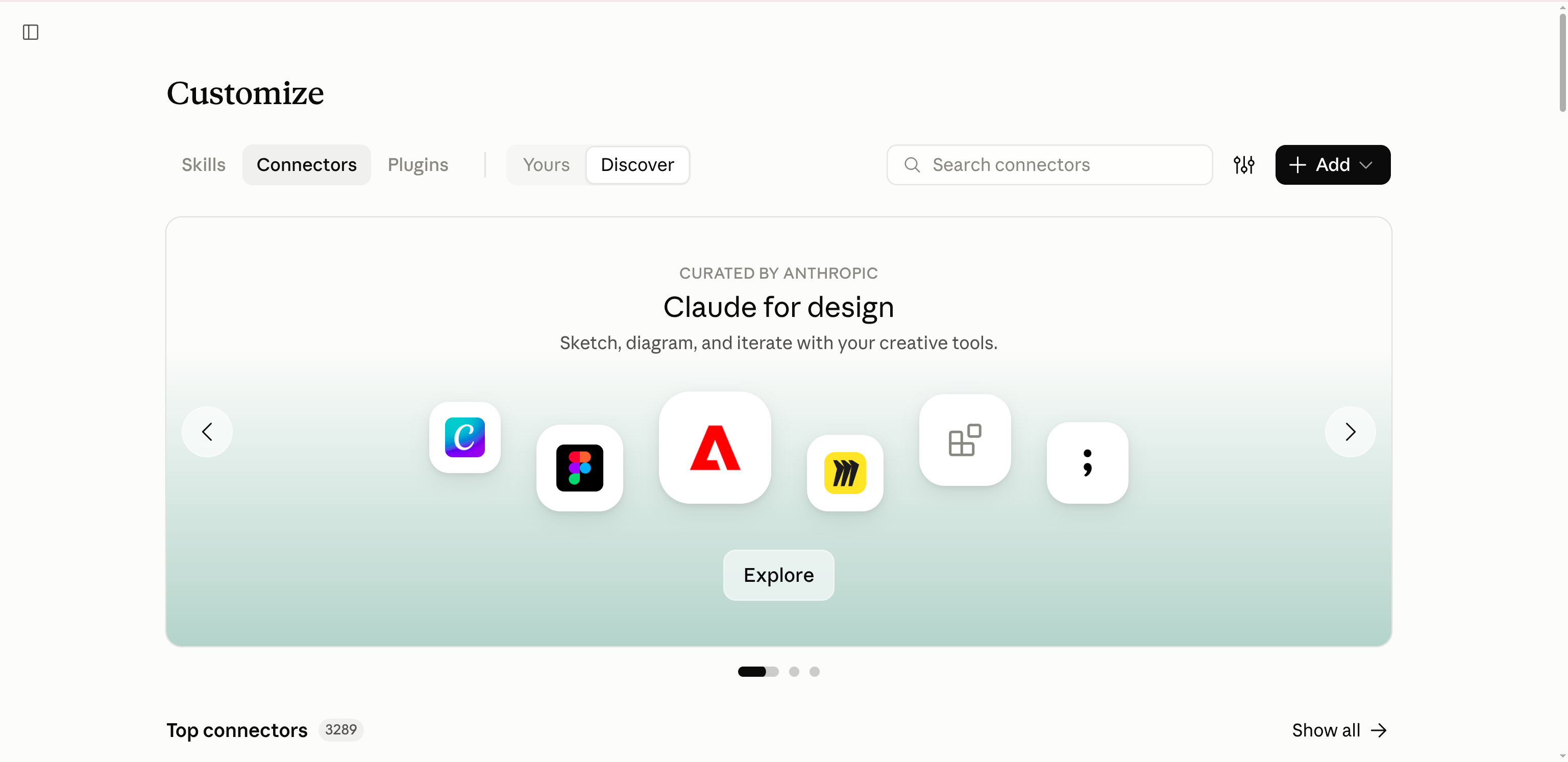
- Connectors:連接器分類。
- Discover:瀏覽可用工具;Yours 是自己的清單。
- 搜尋框:輸入要查的服務名稱。
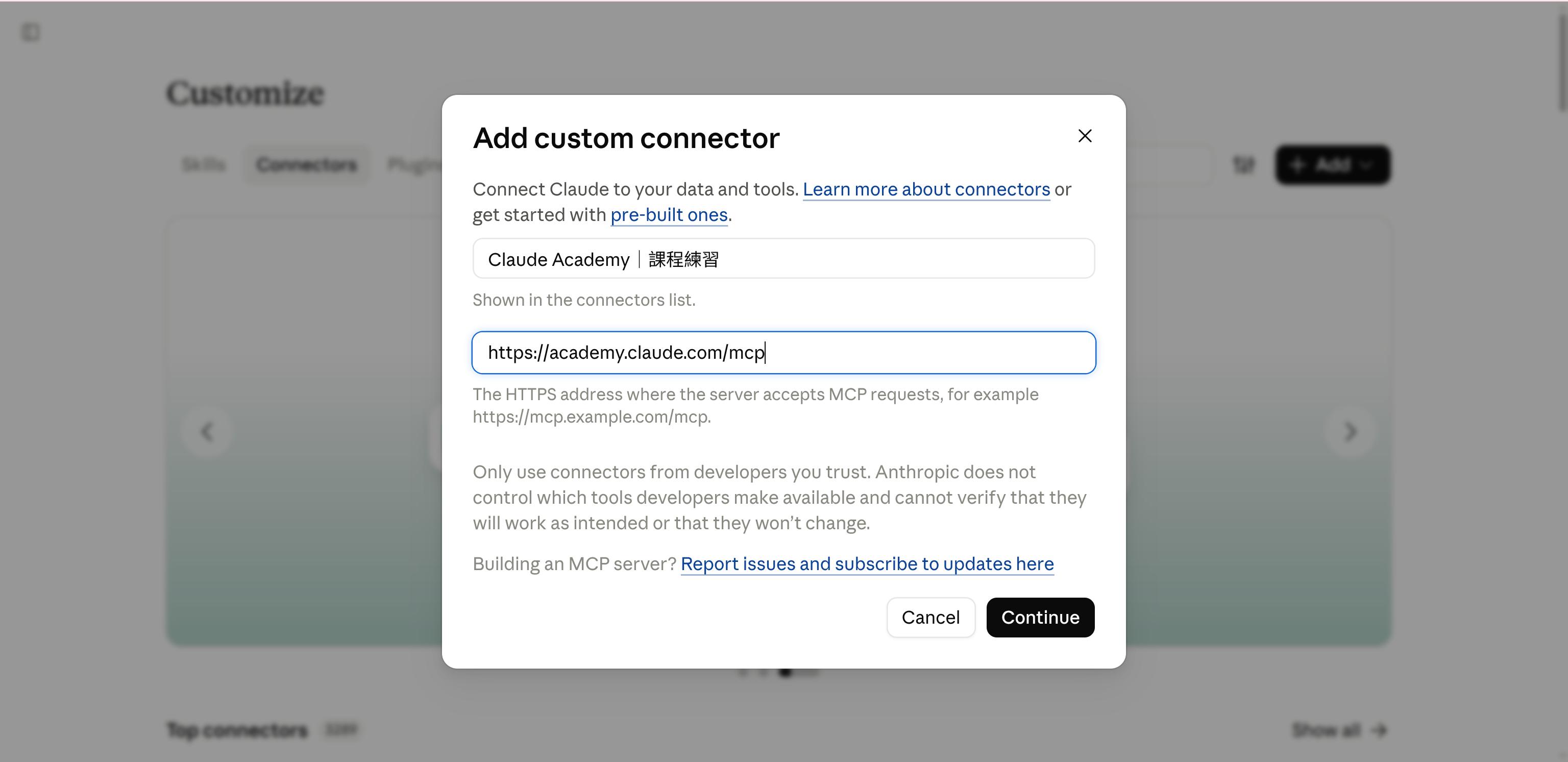
- 名稱:Claude Academy|課程練習。
- MCP server URL:https://academy.claude.com/mcp。
- Continue:繼續查看驗證與新增設定。
做完應看到:下一頁顯示剛填的名稱、官方網址與 Authentication 選項。
如果卡住:找不到新增入口就請管理員確認;網址拼錯先修正,不使用同名陌生端點。
02 確認驗證方式與工具
從這裡開始:新增設定的 Authentication 頁。
- 本課公開端點偵測為 No sign-in;不填任何金鑰或 Request headers。
- 向下捲動,讀完設定才按 Add;回清單找到它,依畫面選 Connect。
- 打開資訊頁,核對 search_academy、get_content、list_content 等唯讀工具及 Needs approval。
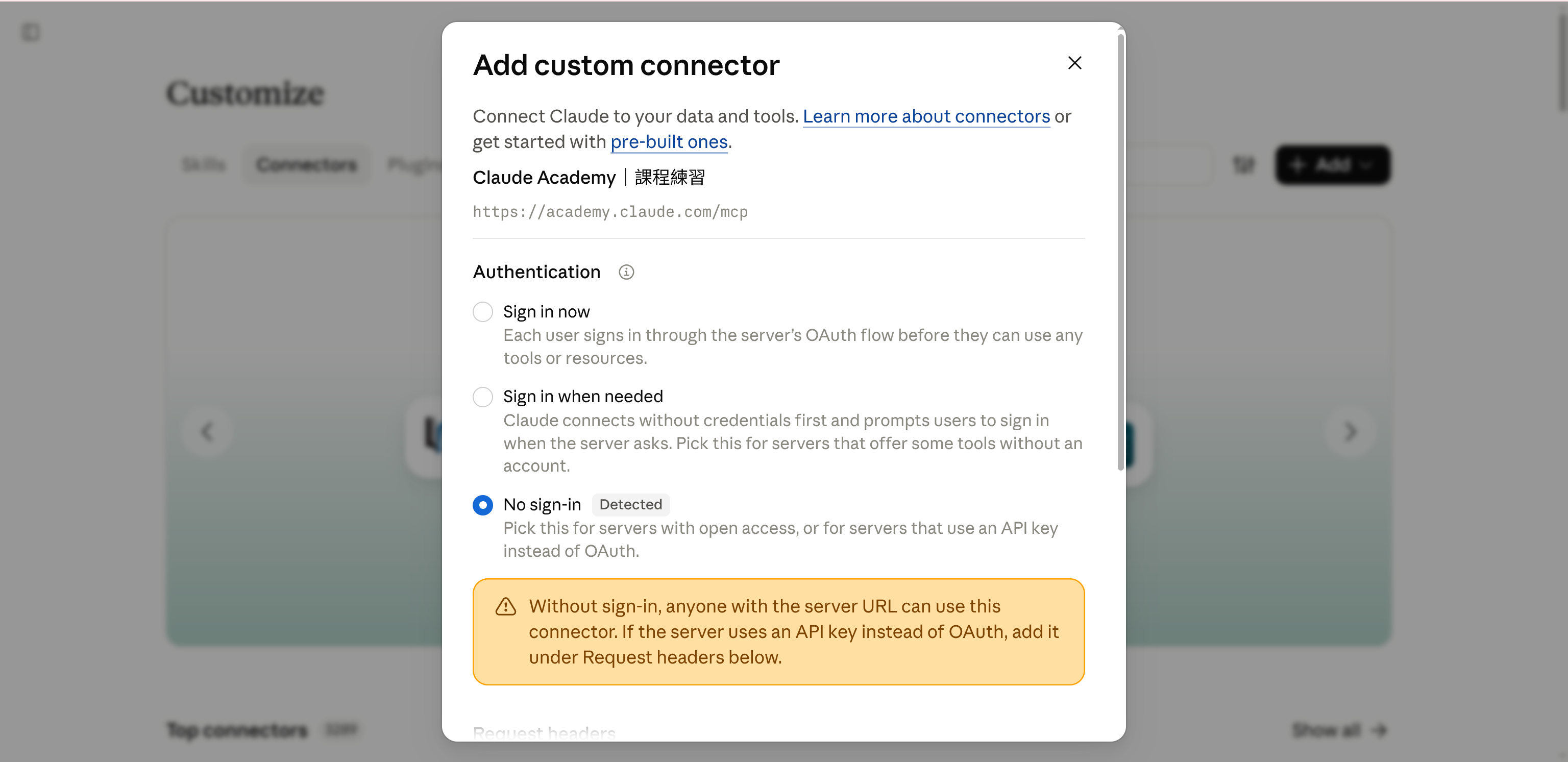
- No sign-in/Detected:確認是本課公開端點。
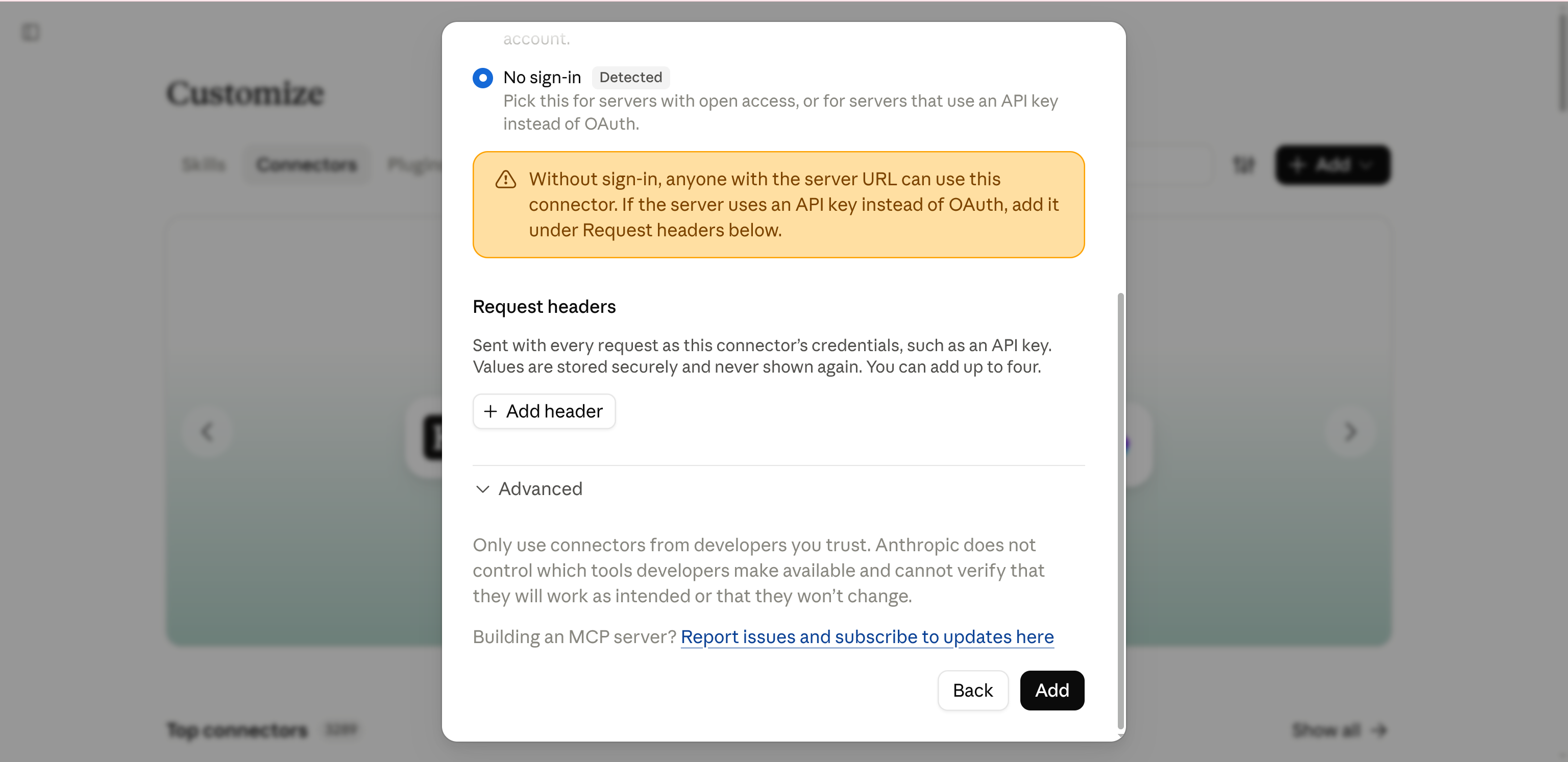
- Request headers 留空:這次公開唯讀練習不需要金鑰。
- 核對後才按 Add;若只是查看,按 Back 或關閉。
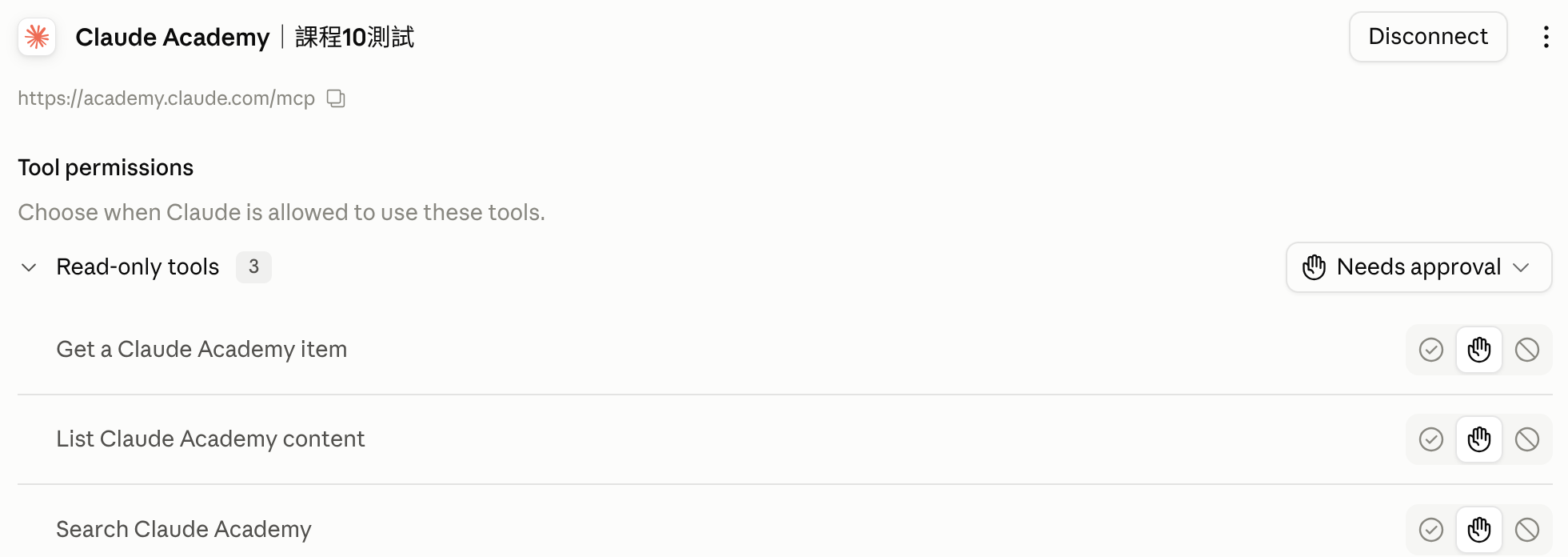
- 工具權限:Read-only tools,Needs approval。
- 練習後 Disconnect;這是停止連線入口。
做完應看到:官方端點可連接,工具仍需要按次核准。
如果卡住:若要求公司密碼、未知金鑰或顯示不同端點,先取消;連接成功不代表任務已用過工具。
03 送出公開搜尋,先讀每次核准內容
從這裡開始:新Cowork任務;輸入框加號中的 Connectors 選單。
- 在此任務啟用剛加入的 Academy,貼本課交辦要求。
- 出現工具核准卡時,先讀 query 或頁面路徑,只含公開課程搜尋才按 Allow once。
- 若後續讀單篇頁面再詢問,照樣核對再允許一次。
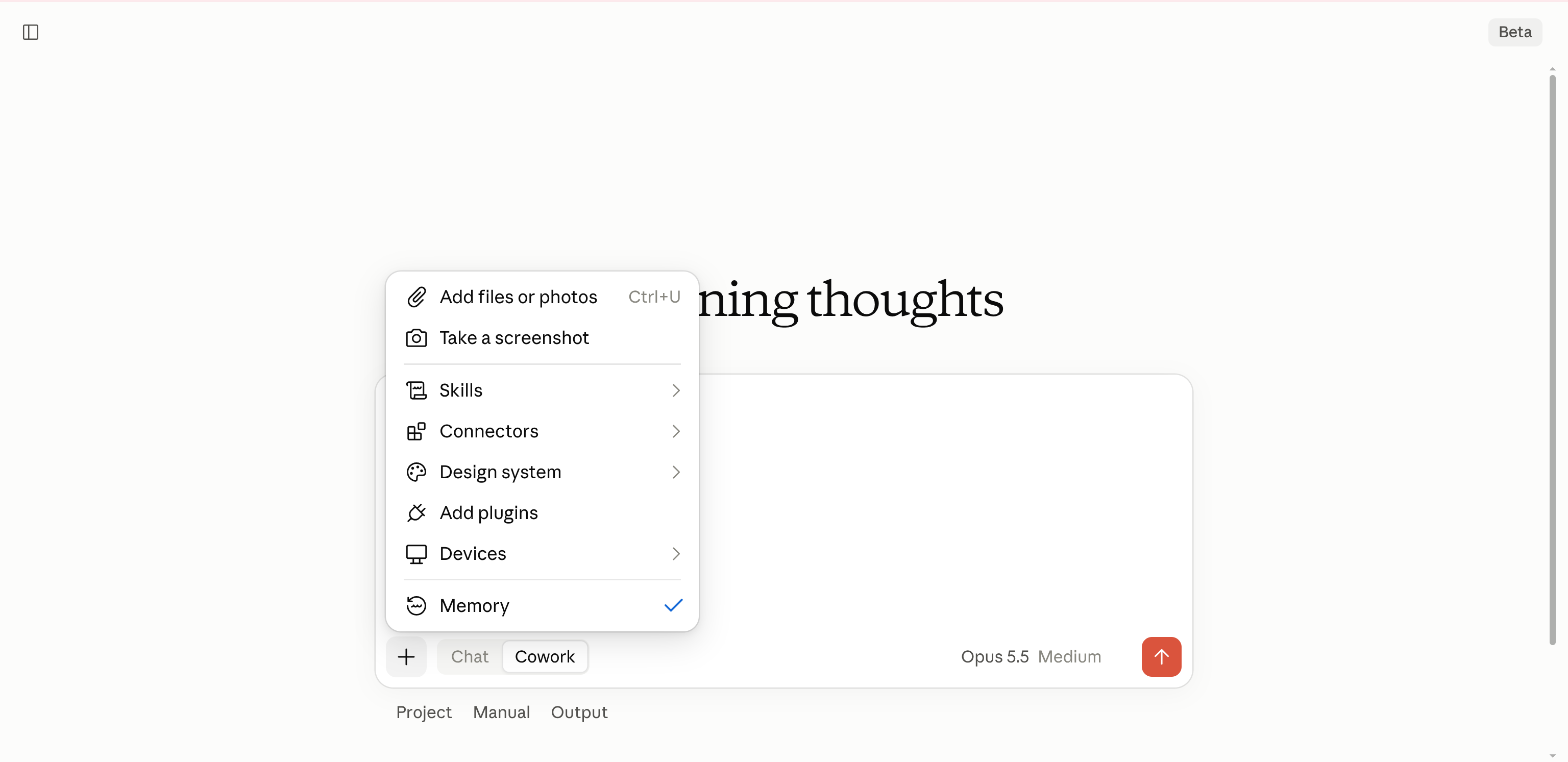
- Connectors:展開後找上一步已加入的 Claude Academy。找不到就先回連接器清單核對連線。
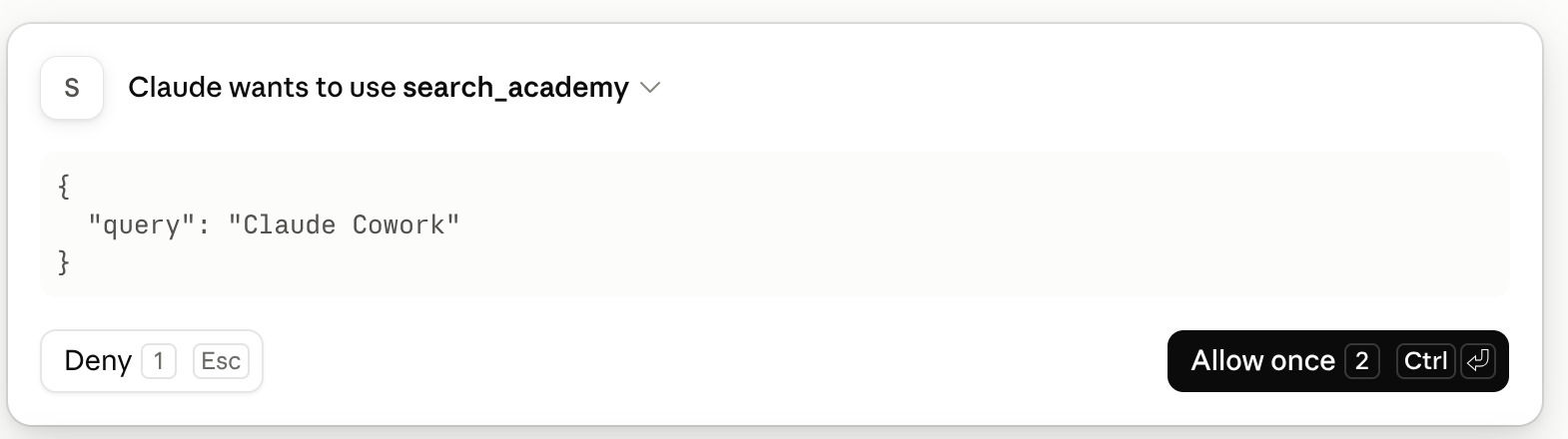
- 核對 query 只有公開教學搜尋詞,沒有公司資料。
- Allow once:確認範圍後只允許這一次。
做完應看到:工具使用紀錄真的有搜尋與讀取,不只是模型寫一段像搜尋結果的文字。
如果卡住:沒有呼叫紀錄就不能當MCP實測成功;先核對工具是否在這個任務啟用。
04 回到來源核對,結束後斷線
從這裡開始:工具回傳的課程標題與網址。
- 點開官方網址,核對原頁標題及內容。
- 分開記錄原頁內容與自己要求的繁中摘要。
- 回 Customize → Connectors 找本課連接器,Disconnect;不用時再移除。
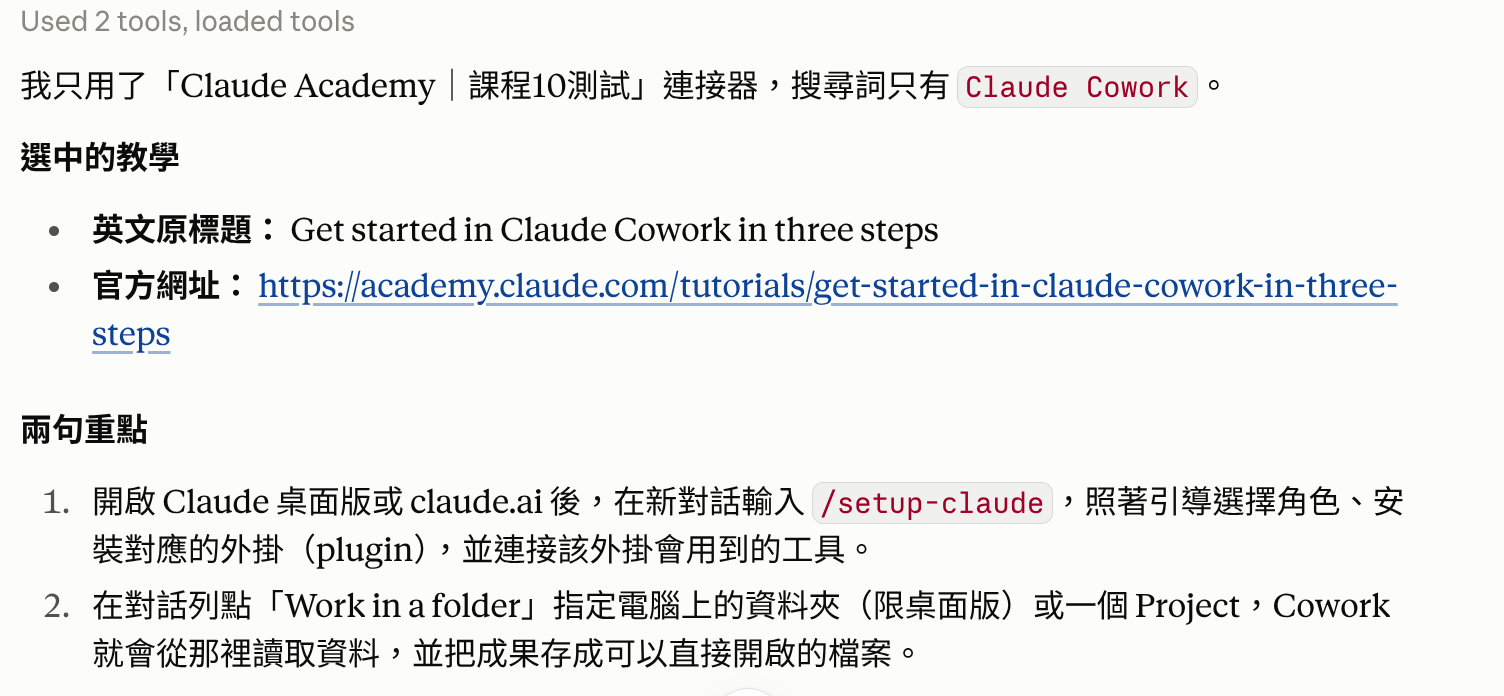
- 官方網址與標題:應能回到 academy.claude.com 的同一課程。
- 工具權限:Read-only tools,Needs approval。
- 練習後 Disconnect;這是停止連線入口。
做完應看到:知道這次傳出搜尋詞、讀回公開頁內容;沒有讀公司硬碟或寄信。
如果卡住:來源不存在或標題不符就不要採用摘要,回到原頁重新查;測試完成也不保證其他服務同樣唯讀。
補充:這樣做的原因與判斷原則
1. 分清楚三個角色
Claude理解你的問題並整理答案;連接器是你在產品裡啟用的接法;Academy MCP服務提供搜尋與讀取公開內容的工具。MCP不是另一個比較聰明的模型,也不等於把整個網站放進模型記憶。
官方Academy服務提供search_academy、get_content與list_content。這些名字可幫你辨認正在發生的是搜尋、讀單篇,還是列內容;不用背程式參數。
2. 依官方說明加入公開來源
在Customize → Connectors按Add → Add custom connector,填名稱及官方URL https://academy.claude.com/mcp,再按Continue。確認偵測為No sign-in,不填Request headers,才Add及Connect。組織不能新增時請管理員確認。
這是公開唯讀練習,仍應確認工具資訊。不要把網路上同名的陌生端點當成官方服務,也不要將桌面local MCP設定直接貼到網頁連接器。
3. 要求結果帶著可核對的來源
在本次任務啟用Academy工具,貼上下方提示詞。查看工具使用紀錄是否真的查了Academy;只有一段像搜尋摘要的回答,不能證明用了連接器。
點開結果,檢查網域是academy.claude.com、頁面存在、標題相符。原頁為英文,繁中摘要是你要求Claude整理的內容,不是官方中文版原文。
4. 把一次查詢畫成資料流
資料流依序是:我的搜尋需求→Claude→Academy查詢→公開頁內容與網址→Claude整理。這次沒有寄信、改文件或讀公司硬碟。換成其他MCP服務時,必須重新查它會接收什麼、能執行什麼。
本課已在Claude網頁加入官方端點,實際使用search_academy及get_content;每次選Allow once前核對送出的搜尋詞或頁面路徑。搜尋結果與官方原頁相符。這是本次帳號的實測,不保證每個方案都有入口;試用後已Disconnect並Remove。
可複製的交辦要求
先提供上方練習材料或本課指定來源,再使用這段要求。請先閱讀範圍,確認適合你的操作環境。
請只使用Claude Academy連接器搜尋一項Cowork入門教學。列出英文原標題、完整官方網址、兩句繁體中文重點,以及這次使用了哪些工具。不要查其他服務,不提交公司或私人資料。找不到時請直說,不編造網址。
補充或修正時,這樣說
請打開選中的原頁核對摘要,每個重點指出對應的原頁段落。若本次沒有實際使用Academy工具,請改為說明未連接,不要冒稱已搜尋。
完成後,對照這些標準
這是教材作者的核對標準,不是尚未執行的 AI 成果。先自己練習,再逐項對照。
| 核對項目 | 應看到的結果 |
|---|---|
| 來源 | 官方Academy網域,網址可開啟。 |
| 工具 | 有實際搜尋/讀取紀錄,非只憑回答宣稱。 |
| 摘要 | 不增加原頁沒有的能力或方案。 |
| 資料流 | 只送公開搜尋詞,未讀私人資料。 |
常見卡點
| 遇到的問題 | 如何處理 |
|---|---|
| 看到回答就認為MCP已成功 | 查看工具紀錄與原始URL。 |
| 認為所有MCP都免費免登入 | 只對本課Academy來源成立,換服務重新查。 |
完成這一課
- 我能分清模型、連接器與MCP服務。
- 我能核對搜尋結果來源。
- 我記錄了實際連接或未連接的狀態。
來源與版本
官方資料查閱日:2026-09-27。本文為奧微軟體原創的台灣工作練習,非 Anthropic 官方課程;產品步驟依帳號與當時介面核對。