
這一課,你會完成什麼?
一張整齊的表格,也可能把日期寫錯。這一課沿用上一課的材料,但改由你當驗收者。我們準備了一份故意有錯的示範稿,讓你練習指出錯在哪裡,而不是籠統要求「再準確一點」。
一張逐項核對表與一段可直接使用的修正要求。
準備與使用條件
先讀第03課原始筆記與補充。以下錯誤稿由教材作者設計,不是 Claude 的實測輸出;不要把示範錯誤當成產品必然表現。
只把「練習素材」提供給 Cowork;講義與工作表含核對答案,留給自己閱讀。補充指令等第二輪再送出。由課程作者編製,不冒稱 AI 原始成果。
先讀練習材料
以下情境、公司、人名與數據均為本課虛構教材;官方產品說明另列來源。
- 原文:怡君整理12張商品照片,10月8日正式交件;補充:10月7日先給店長看初稿。
- 原文:阿哲確認展示架尺寸,沒有指定期限。
- 原文:第二件八折仍是提案。
- 故意有錯的成果:怡君整理20張照片,10月7日完成全部;阿哲10月8日交件;優惠已確定第二件八折。
跟著做,一步一步核對
依序完成下面各步。橘色編號是本課加上的操作標記;畫面保留實際介面。按「放大操作圖」可放大查看,英文按鈕旁有中文說明。
01 先自己圈出四種錯誤
從這裡開始:本課原始筆記、補充條件與作者故意寫錯的草稿。
- 先不問AI,使用下方核對表寫出:12張被改20張、初稿變全部完成、阿哲多出期限、提案變決議。
- 每個錯誤旁寫原文依據,沒有依據的欄位標「待確認」。
做完應看到:你有一份自己的核對標準,能判斷 AI 是否真的改對。
如果卡住:原始資料互相矛盾時列衝突,不先猜正確值。
02 開新任務,交付本課素材
從這裡開始:已登入的 Claude 新任務頁;本課「先讀練習材料」與「可複製的交辦要求」已開啟。
- 在瀏覽器開 claude.ai/new;畫面有 Chat/Cowork 時選 Cowork。
- 把本課練習材料與交辦要求一起貼進輸入框;不要貼含答案的講義。本課要一併提供原文、故意錯稿與修正要求。
- 讀一遍內容,再按送出箭頭;先留在同一任務等待回覆。
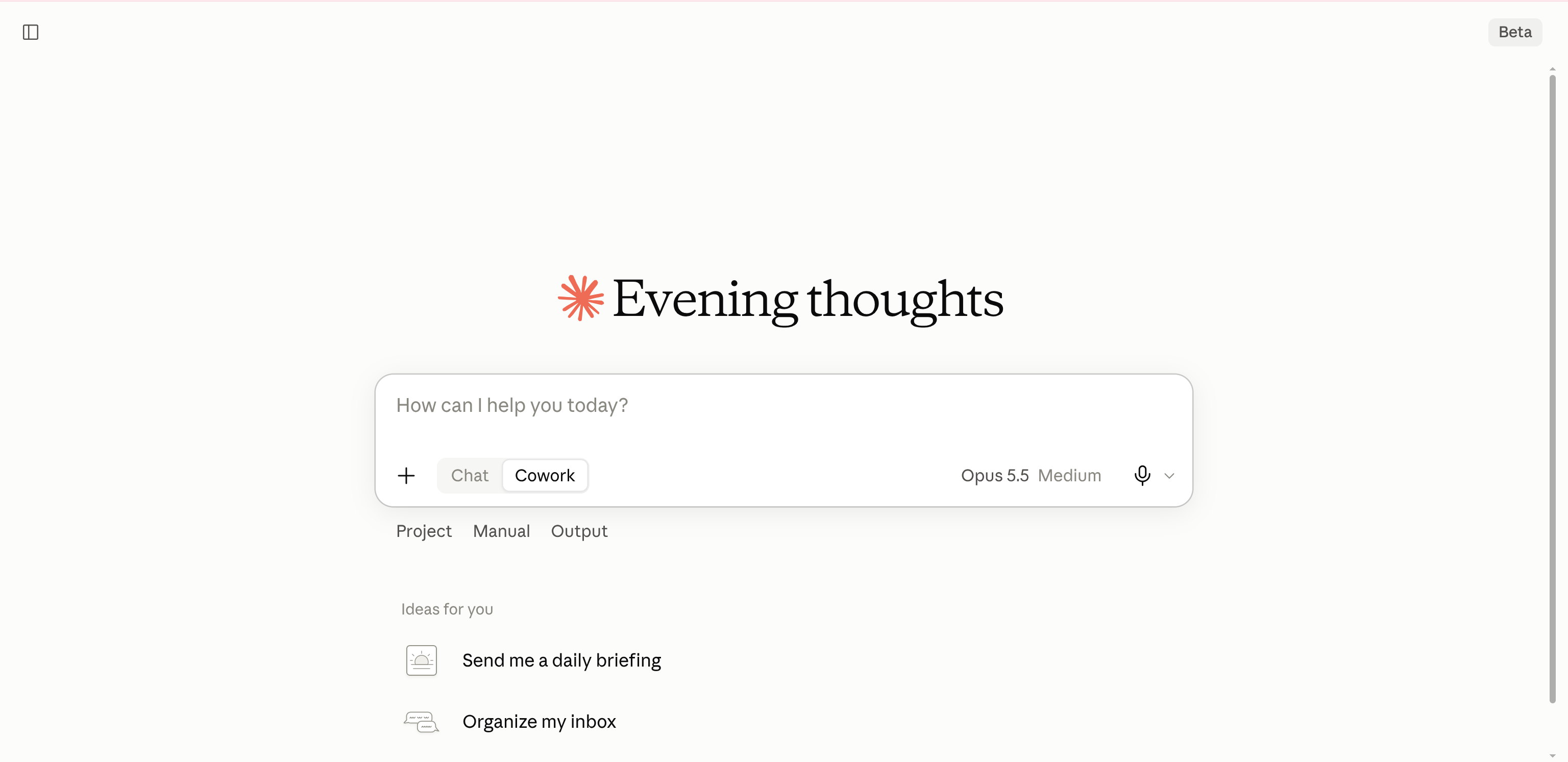
- Cowork:本次介面在輸入框左下切換。
- 輸入區:貼上本課指定素材與交辦要求。
做完應看到:對話中出現你提供的材料與要求,Claude 的回答正在處理同一份資料。
如果卡住:看不到 Cowork 時先核對本課「準備與使用條件」的官方入口;不要改用不相關工具。只有附件名、沒有讀到內容時先請它回報檔名與重點。
03 明確要求修正版,不能只說「錯了」
從這裡開始:收到核對結果後,留在同一任務的輸入框。
- 貼本課補充修正要求,逐項寫正確值與依據。
- 要求只改受影響欄位,列變更摘要並交付「待辦表-v2.xlsx」。
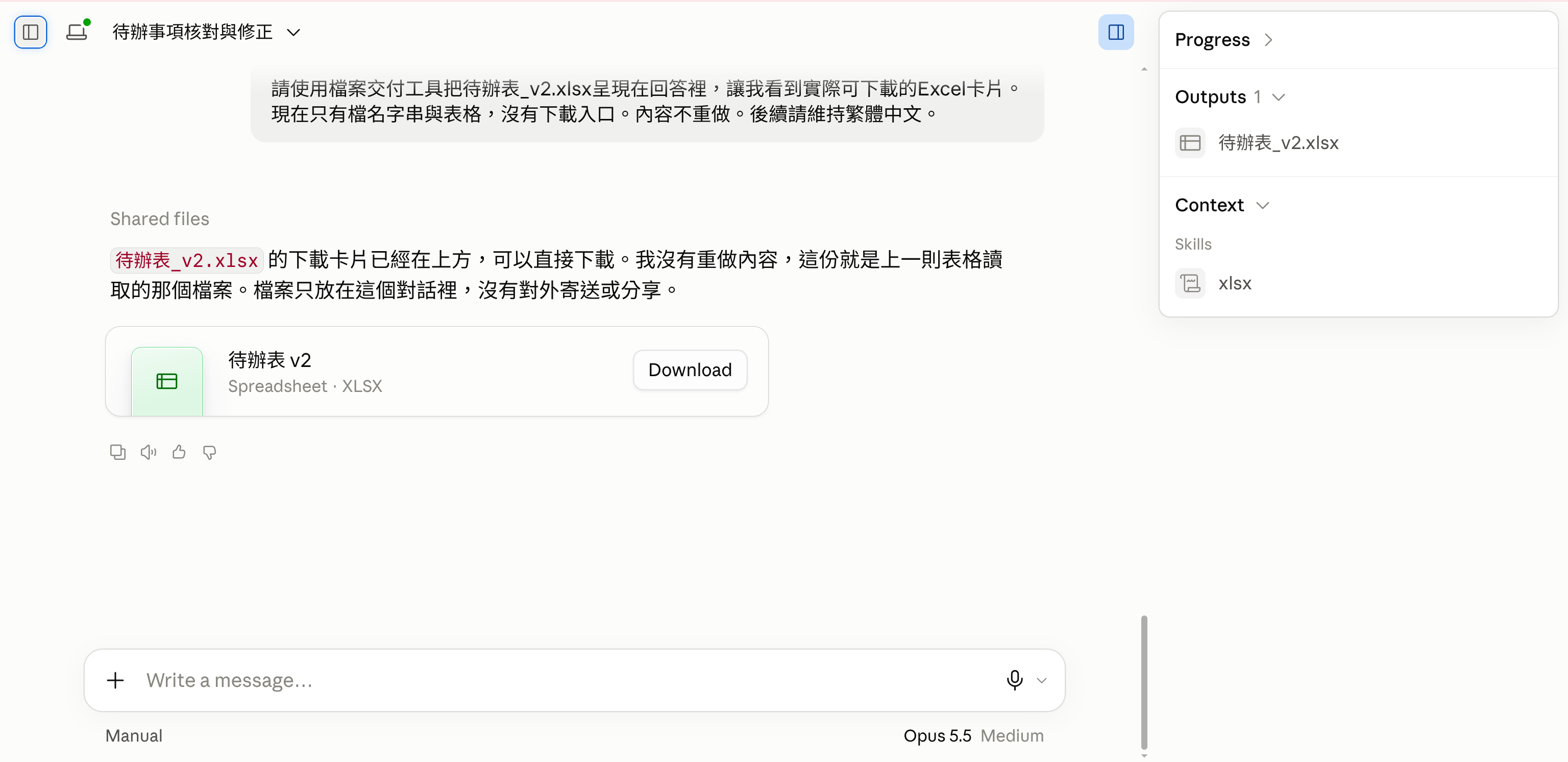
- Download:下載這則回答交付的檔案;檔名與版本也要核對。
- 需要補交或修正時,回到同一任務的輸入框說明。
做完應看到:新回答含修正說明與v2下載卡。
如果卡住:只有聊天表格、沒有新檔時,請補交真正可下載的v2;前一次下載檔不會自動更新。
04 下載成果,重新開檔核對
從這裡開始:這個任務已產出結果。
- 在回答中找到檔案卡,按 Download(下載);右側 Outputs 只有檔名時,先點開檔案查看是否有下載按鈕。
- 若只有表格文字,回覆「請提供實際可下載的 Word/Excel 檔案卡」,等卡片出現後再下載。
- 從自己電腦的下載資料夾開啟檔案;修正版另存v2,保留v1以便比較。
- Download:下載這則回答交付的檔案;檔名與版本也要核對。
- 需要補交或修正時,回到同一任務的輸入框說明。
做完應看到:重新開v2檢查四種錯誤均已修正,姓名及其餘欄位沒有被順帶改動。
如果卡住:開到舊內容時核對檔名與版本;卡片仍轉圈就等待或要求補交,不把聊天文字當成已下載。
補充:這樣做的原因與判斷原則
1. 先挑不容猜測的欄位
把人名、數量、日期、決議狀態分開核對。這個例子有四個問題:12被改成20、初稿被當成全部完成、阿哲多了期限、提案變成決議。抓到其中一個,不表示其他欄位就可以略過。
在核對表寫下原文依據,再寫成果內容和判定。沒找到原文時先標「無依據」,不要用自己的常識替它補證明。
2. 把修正要求寫到能執行
不要只說「這裡錯了」。指出哪一列、哪個欄位、正確值與來源,並要求其他未受影響內容保持原樣。
請 Claude 修正後列出變更摘要,再提供新的下載檔。聊天畫面改好了,並不能證明你先前下載的Excel也跟著更新。
3. 重新下載,也重新核對
從新回答下載v2,用實際試算表軟體開啟。檢查四處錯誤都修好,再看姓名、格式與未定事項有沒有被順便改掉。
如果公式、圖片或掃描文字也是輸入的一部分,要另外驗它們。單純文字核對通過,不能延伸成所有複雜文件都已驗過。
4. 什麼時候應該先停下來
如果原始兩份文件互相矛盾,先找資料負責人確認。請 AI 列出衝突、來源版本與影響,不要要求它替公司選一個看起來合理的答案。
你可以把「無依據就待確認」固定寫進交辦要求,但最後仍由懂這項工作的人確認是否可用。
可複製的交辦要求
先提供上方練習材料或本課指定來源,再使用這段要求。請先閱讀範圍,確認適合你的操作環境。
請比對上方原文與故意有錯的成果。先列核對表:項目、原文依據、錯誤稿內容、應如何修正。不要新增原文沒有的期限或決議。確認後才產出修正版待辦表Excel,檔名包含v2,並列出改了哪些欄位。不要對外發送。
補充或修正時,這樣說
請依核對表修正。怡君是12張;10月7日是初稿、10月8日是正式交件;阿哲期限待確認;優惠仍是提案。請下載檔和畫面使用同一份修正版資料。
完成後,對照這些標準
這是教材作者的核對標準,不是尚未執行的 AI 成果。先自己練習,再逐項對照。
| 核對項目 | 應看到的結果 |
|---|---|
| 數量 | 12張,而非20張。 |
| 階段 | 初稿10月7日、正式10月8日。 |
| 無依據期限 | 阿哲改回待確認。 |
| 狀態 | 第二件八折改回提案。 |
常見卡點
| 遇到的問題 | 如何處理 |
|---|---|
| 用常識替缺欄位補值 | 標成待確認,寫出要向誰補問。 |
| 只看新的聊天文字 | 重新下載修正版並核對實體檔。 |
完成這一課
- 我能指出四處錯誤及原文依據。
- 我提出具體修正,不是只說不準確。
- 我知道原文衝突時要先向資料負責人確認。
來源與版本
官方資料查閱日:2026-09-27。本文為奧微軟體原創的台灣工作練習,非 Anthropic 官方課程;產品步驟依帳號與當時介面核對。