

這一課,你會完成什麼?
每週自動產生一份報告,不表示那份報告用的是最新資料。這課沿用第07課銷售例子,先固定資料版本和核對方法,再看排程是否適合自己的環境。
一份週報執行安排與缺資料時的處理規則。
準備與使用條件
官方排程適用付費方案,雲端和本機資料任務的條件不同。本課先手動跑通,檢查排程設定;尚未取得帳號權限或資料來源授權時,不建立持續執行的正式排程。
先閱讀本課練習素材,再一併提供下方第07課銷售練習Excel的工作副本。講義與已填核對工作表留給自己;本輪缺漏演練使用文字假設,原始完整資料不改。由課程作者編製,不冒稱 AI 原始成果。
第07課銷售練習 Excel ↓(兩個固定週期,僅供演練)
先讀練習材料
以下情境、公司、人名與數據均為本課虛構教材;官方產品說明另列來源。
- 虛構安排:店長每週一09:00(台灣時間)查看前一完整週的銷售摘要。
- 資料更新人怡君,週一08:30前放入已核對的前週Excel;報告只生成草稿,不自動寄出。
- 若檔名或資料日期不符,不沿用上週結果,改列缺件。
- 核對人店長;資料問題找怡君,工具權限問題找帳號管理人。
跟著做,一步一步核對
依序完成下面各步。橘色編號是本課加上的操作標記;畫面保留實際介面。按「放大操作圖」可放大查看,英文按鈕旁有中文說明。
01 先手動做一次完整週報
從這裡開始:第07課的銷售練習Excel工作副本,與本課練習素材。
- 新任務按加號附兩份檔案,明寫比較2026年10月5–11日及10月12–18日。
- 貼本課交辦要求,先取得可下載的人工週報安排表,核對5700與6000。
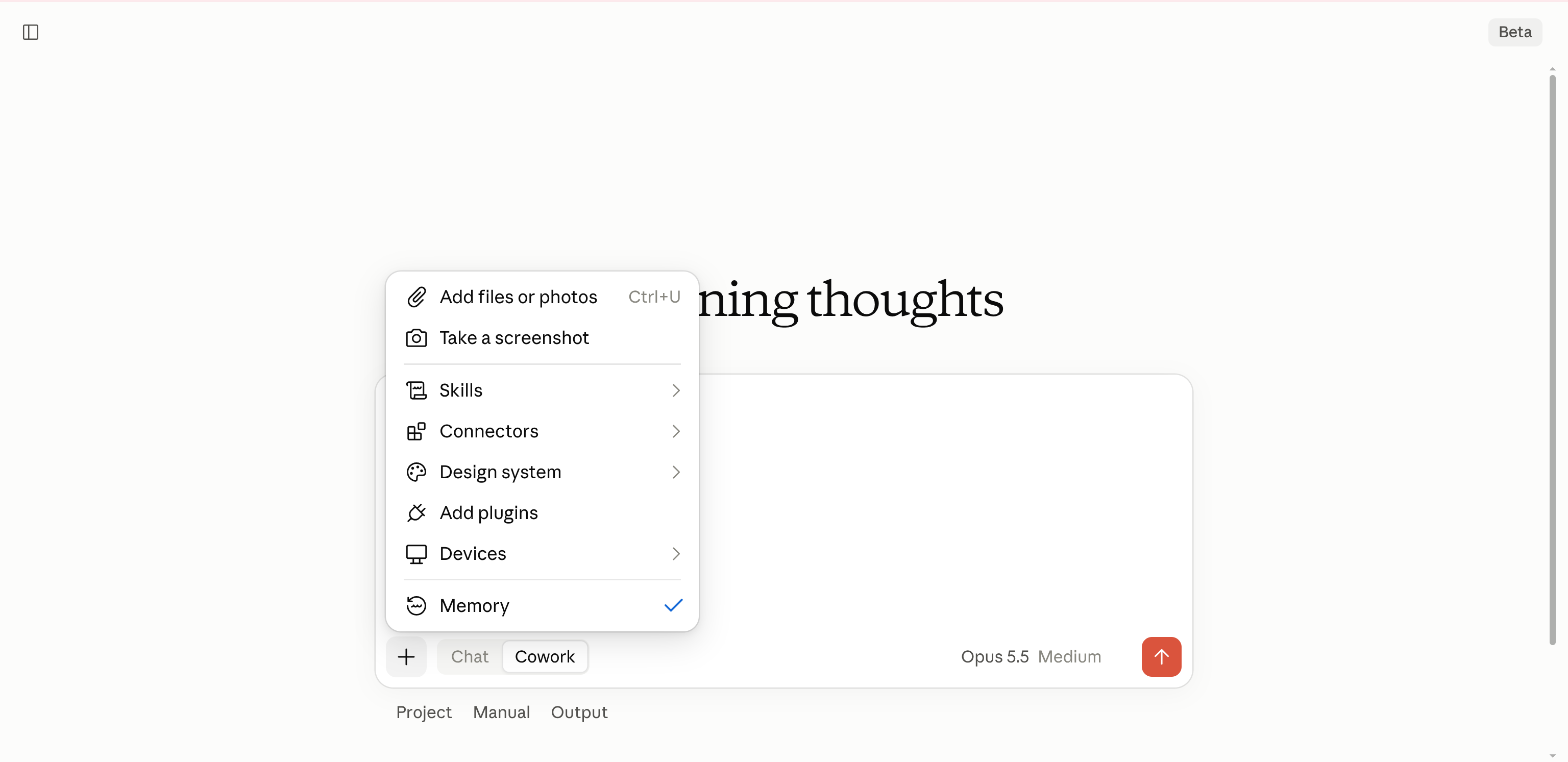
- 按輸入框左下加號,開啟這個選單。
- Add files or photos:選本課指定檔案,等附件名稱出現。
做完應看到:知道來源日期、更新人、成果核對人及缺件處理;兩個固定期間不是今天業績。
如果卡住:附件沒有讀到就先補附件;不把資料沒更新當成排程工具問題。
02 用缺一筆的文字情境測回報方式
從這裡開始:同一個手動任務,保留原始完整附件。
- 貼:「假設10月13日的1800元未提供;原附件不要改,請示範缺件時回報什麼,不產完整成長結論。」
- 核對回覆保留缺值、不代填0、不自動寄通知。
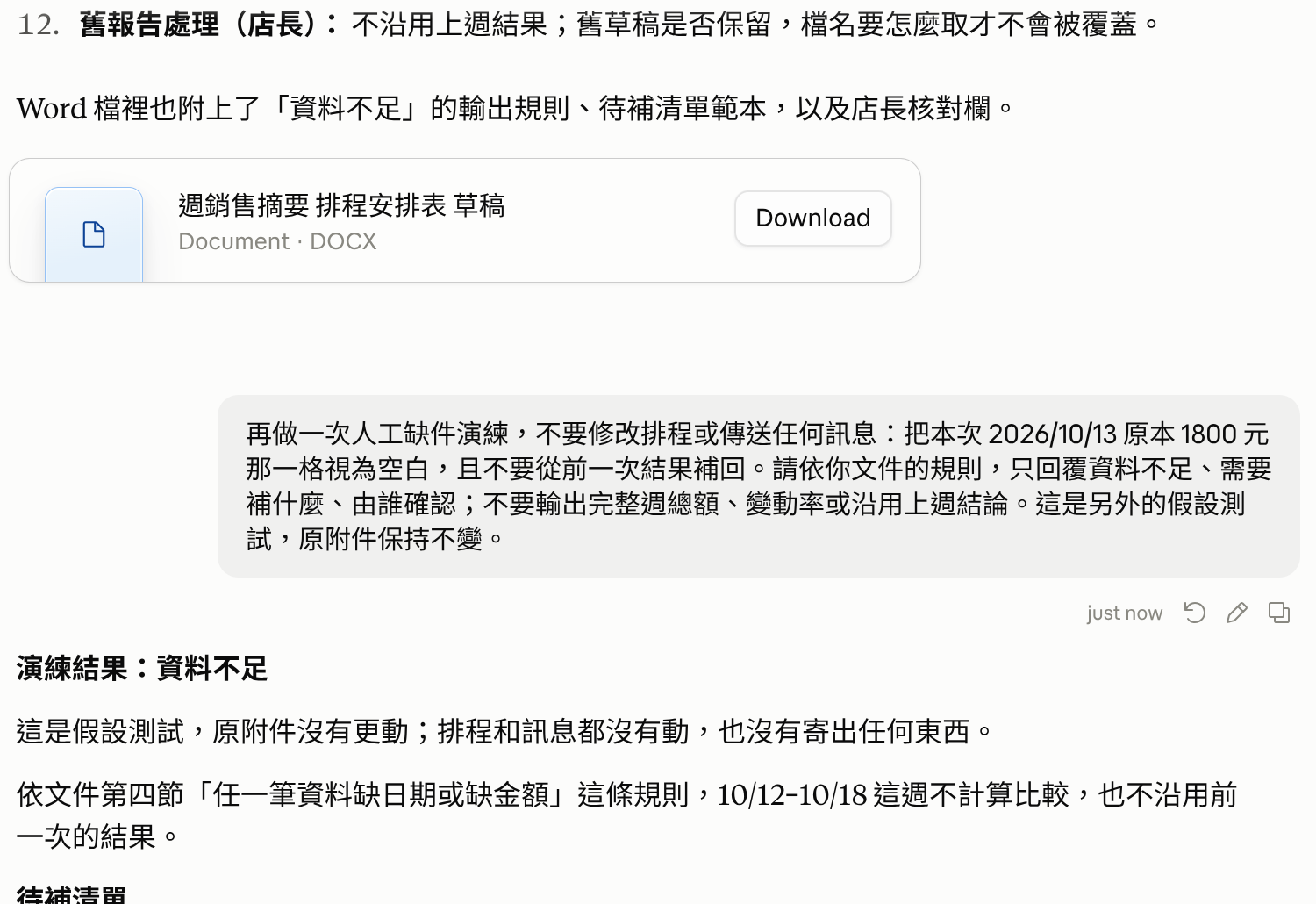
- 本次是文字假設,不冒稱已改Excel或已執行排程。
做完應看到:回覆是缺漏處理的文字演練;沒有冒稱改過Excel或跑過排程。
如果卡住:要驗證真實缺檔/缺欄位,必須另存副本重新上傳測;本課這一輪沒有證明那件事。
03 只打開排程表單,看清楚選項
從這裡開始:左側Scheduled → Scheduled tasks頁。
- 按New task → Set up manually。
- 查看Name、Instructions、Frequency。週報示範選Weekly、Monday、上午09:00,並核對帳號時區是否為台灣時間。
- 特別看Permissions:本次預設Automatically approve,表示執行時可能不暫停等核准。不要直接沿用。
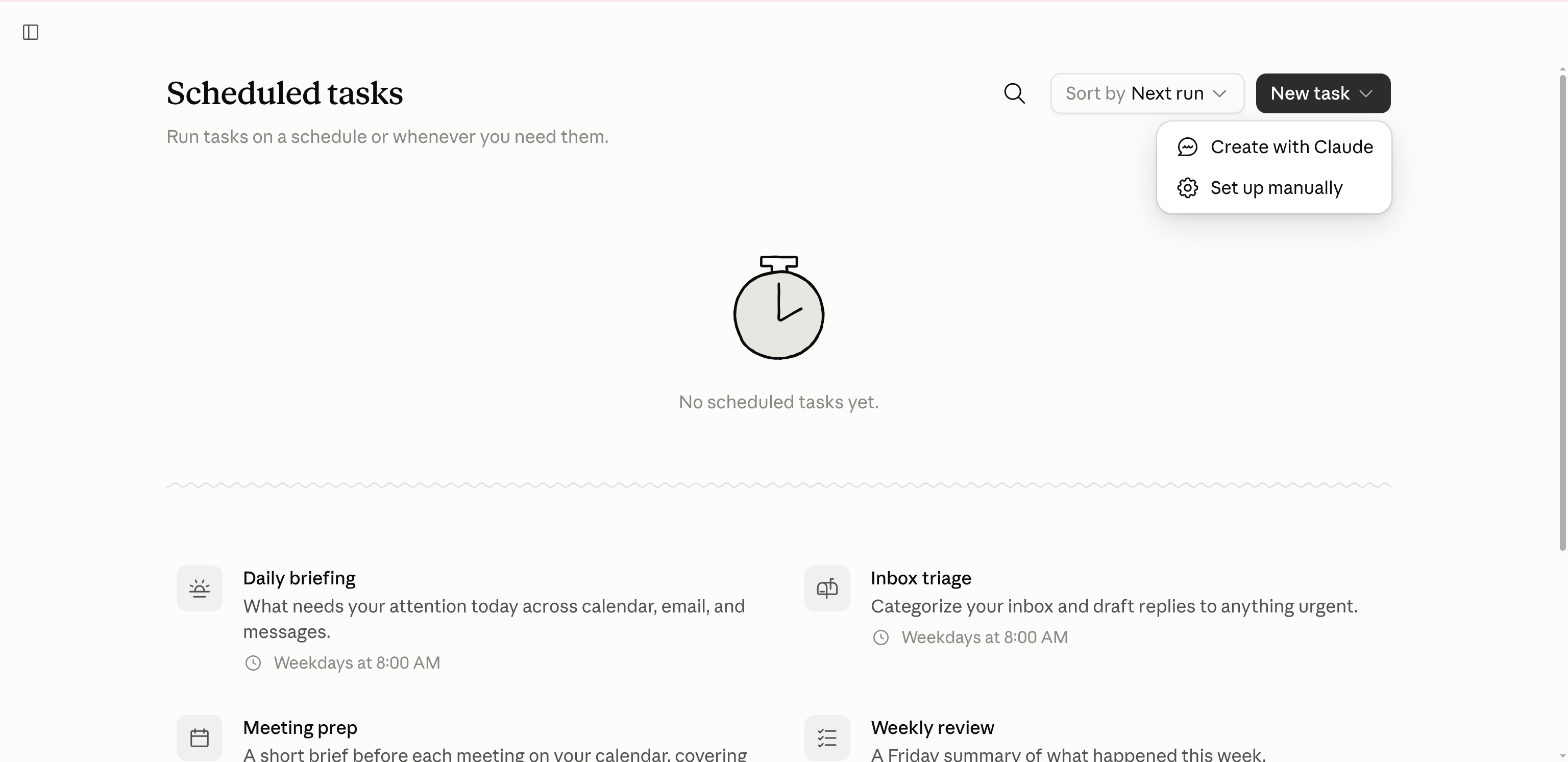
- New task:展開新增方式。
- Set up manually:查看設定表單;此刻尚未建立排程。
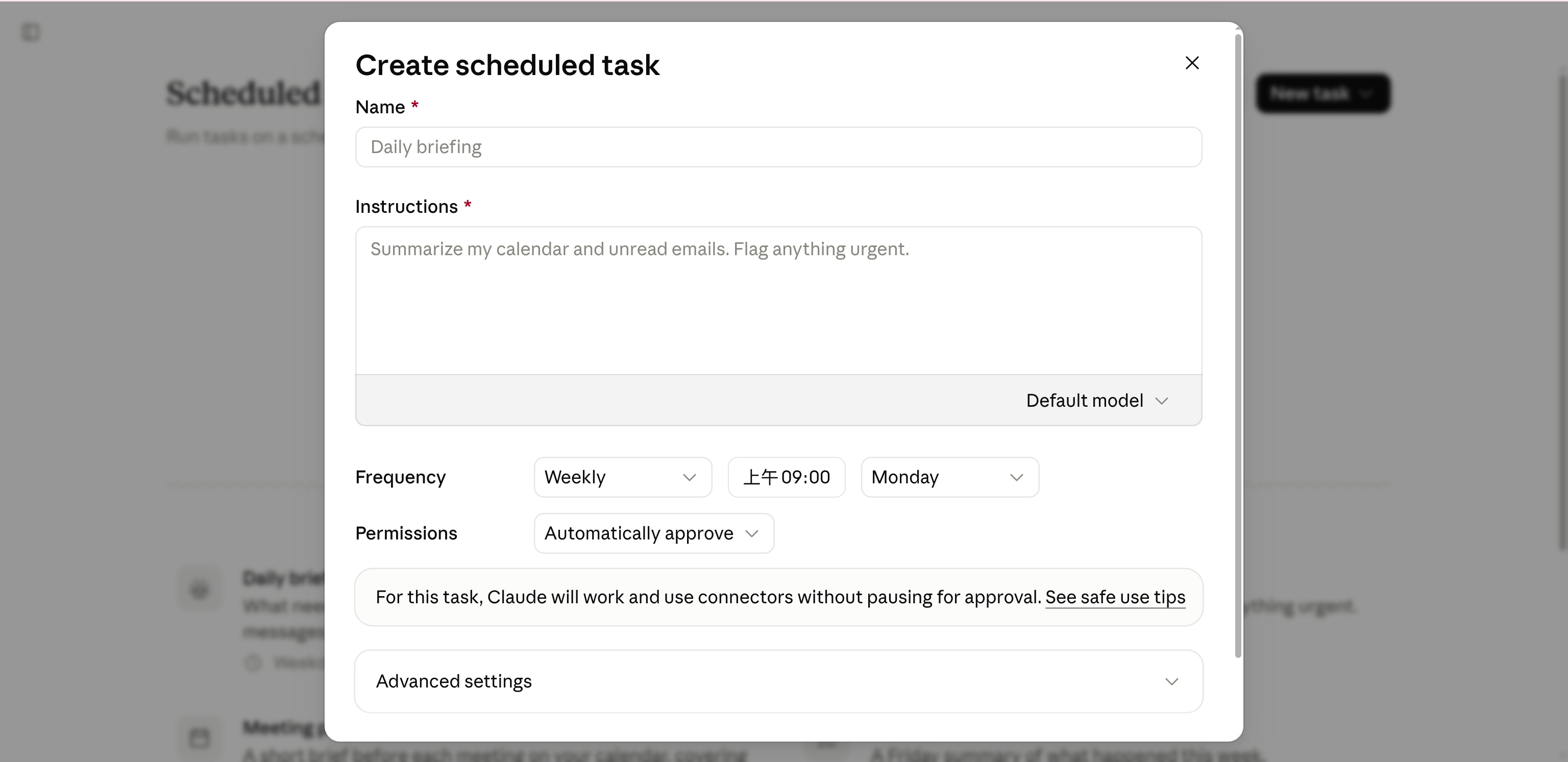
- Name:此處仍是範例提示;真正設定時填入自己的任務名稱。
- Instructions:此處尚未填寫週報指令。要填的是完整工作、資料範圍與缺件處理。
- Frequency:Weekly/Monday/上午09:00;仍須確認帳號時區。
- Permissions:本次預設 Automatically approve,不能略過這個風險。
- 只練習查看就關閉,並在確認窗選 Discard。
做完應看到:看得到指令欄位、頻率與權限;圖中的週報名稱與指令尚未填入,也未建立或啟用。
如果卡住:若必須讀本機資料,先確認桌面開啟與連線條件;現在的雲端表單不能保證關機也能讀本機Excel。
04 關閉練習表單,不留下自動工作
從這裡開始:尚未儲存的排程設定表單。
- 本課先按右上X關閉,若問Discard unsaved changes就選Discard。
- 回清單確認沒有新增本課排程。
- 日後真的要啟用,先確定資料更新、時區、權限與負責人;實際跑一輪後核對執行歷史與輸出。
- Name:此處仍是範例提示;真正設定時填入自己的任務名稱。
- Instructions:此處尚未填寫週報指令。要填的是完整工作、資料範圍與缺件處理。
- Frequency:Weekly/Monday/上午09:00;仍須確認帳號時區。
- Permissions:本次預設 Automatically approve,不能略過這個風險。
- 只練習查看就關閉,並在確認窗選 Discard。
做完應看到:這次只完成手動流程與設定閱讀,沒有新增持續耗用額度的任務。
如果卡住:只看設定不能寫「排程成功」;未執行的部分保留未驗,不能用手動回覆圖代替。
補充:這樣做的原因與判斷原則
1. 固定的流程,不等於固定的資料
流程可以每週相同,但日期範圍與來源版本必須跟著更新。第07課的練習表是兩個固定期間,不能每週拿它當最新業績。
先把本週資料截止時間、檔名規則、存放位置與更新人寫清楚。生成報告前檢查日期,才不會定時把過期數字重新包裝一次。
2. 先手動跑一次正常與缺漏情況
先用第07課完整銷售Excel,指定比較2026年10月5日至11日與10月12日至18日,核對5,700與6,000元。缺漏演練目前只用文字假設10月13日的1,800元未提供,不改原附件;這不是缺值檔案讀取的驗證。
缺件通知先留在任務結果,指定由誰來看;本課不自動寄信,也不假設工具會替你通知所有負責人。
3. 分清雲端與本機條件
依官方說明,使用雲端資料與已接工具的排程可遠端執行;需要本機檔案、App或工具的路線則有桌面開啟、連線等條件。不能把「雲端可按時啟動」推論成「關機時也能讀電腦上的Excel」。
實際查看 Scheduled → New task → Set up manually。表單有Name、Instructions、Frequency及Permissions;Weekly可選Monday與上午09:00,但仍要確認帳號時區。預設Automatically approve可能不暫停等待工具核准,不可略過。這次只查看、關閉並放棄草稿,未建立或啟用排程。
4. 看一次執行歷史,再決定持續使用
如果有已授權的測試排程,先用按需執行或一輪實際執行,打開對應session,核對來源版本與輸出。沒有實際跑過,就記「設定已檢查,執行未驗」。
練習結束停用測試排程,避免留下持續耗用額度的任務。正式啟用前確認owner、缺件處理、何時重跑,以及重跑是否會重複送出;本課成果只留草稿,沒有對外送出。
可複製的交辦要求
先提供上方練習材料或本課指定來源,再使用這段要求。請先閱讀範圍,確認適合你的操作環境。
請根據已提供的虛構週報資料,先核對資料日期範圍與版本。只有完整對應指定週期時,才比較淨銷售、差額與變動率。缺檔、缺金額或日期不符就輸出「資料不足」及待補清單,不沿用舊報告。成果是草稿,等店長核對;不要寄信、發文或自動建立排程。先幫我列出排程前還需要確認的條件。
補充或修正時,這樣說
請把每週一09:00台灣時間、08:30資料截止、更新人怡君、核對人店長、失敗處理與停用方式寫進安排表;這一步只寫安排,不啟用持續任務。
完成後,對照這些標準
這是教材作者的核對標準,不是尚未執行的 AI 成果。先自己練習,再逐項對照。
| 核對項目 | 應看到的結果 |
|---|---|
| 時間 | 台灣週一09:00,來源於08:30前更新。 |
| 資料 | 指定週期、版本與金額完整。 |
| 缺件 | 列資料不足,不用舊值冒充。 |
| 執行 | 設定、手動執行、週期執行分別記錄。 |
常見卡點
| 遇到的問題 | 如何處理 |
|---|---|
| 按時產出就算成功 | 還要核對用的是哪一週資料。 |
| 練習排程忘記關 | 結束後停用,正式使用再另確認owner。 |
完成這一課
- 週報手動流程已能核對。
- 我知道資料更新與失敗處理由誰負責。
- 我分清雲端與本機執行條件。
來源與版本
官方資料查閱日:2026-09-27。本文為奧微軟體原創的台灣工作練習,非 Anthropic 官方課程;產品步驟依帳號與當時介面核對。