

- PHASE 01認識 Vibe Coding 和工具
- PHASE 02第一次做出東西
- PHASE 03規劃你的產品
- PHASE 04做出小店預約
- PHASE 05上線前要懂的事
- PHASE 06換成你的點子
- PHASE 07往商用產品前進
你現在在這裡:第 2 階段的第一課。上一課裝好了 Codex,這一課第一次請它做出東西。
怎麼用 Codex 做出第一個網頁?
先在電腦上建一個空資料夾,在 Codex 打開它,再貼一段話請它做網頁。Codex 會在資料夾裡寫好一個網頁檔案,你用瀏覽器打開,就看得到自己的小店名稱。整個過程不用自己寫程式。
網頁檔案是什麼
網頁檔案像一張註明了排版的菜單原稿:上面寫著「這行是大標題、這行是小字」,瀏覽器照著註明把它排好給你看。它的正式名稱是 HTML 檔,檔名結尾是 .html。HTML 入門 ↗
為什麼先建資料夾
資料夾就是 Codex 的工作桌。你在 App 裡打開哪個資料夾,Codex 就在那裡讀檔案、改檔案,做出來的東西都集中在同一個地方,不會和電腦裡其他檔案混在一起。官方說明 ↗
這個網頁是暖身,讓你先完整做成一次。第 05 課會用 VS Code 打開它、自己改一個字;真正的小店預約從第 07 課的起點包重新開始做。
成果預覽:你的第一個網頁
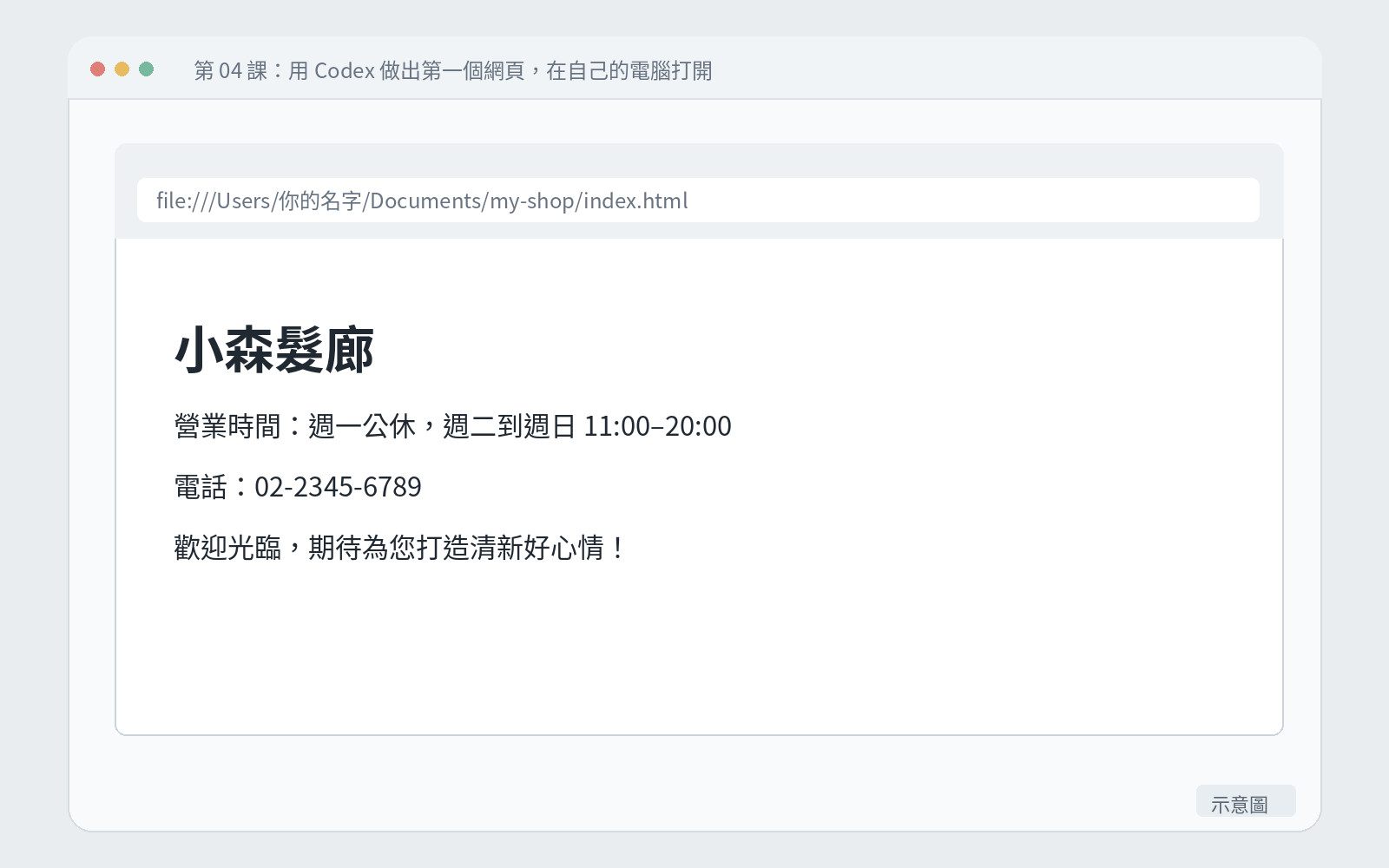
你的網頁不會和這張一模一樣,Codex 每次寫的都不同。看得到自己的店名,就是做對了。
上課前:準備好這三樣
- Codex
- 第 03 課裝好、登入的 ChatGPT 桌面 App。
- 小店名稱
- 想一個小店名稱,真的或想像的都可以,例如「小森髮廊」。網頁上會用大字寫出它。
- 瀏覽器
- Mac 內建的 Safari 就可以,用 Chrome 也行。
這兩步要你自己按
資料夾要建在哪裡、要讓 Codex 碰哪個資料夾,由你決定。
步驟 1在「文件」裡建一個 my-shop 資料夾
- 打開 Finder,點左邊的「文件」。
- 從上方選單按「檔案」→「新增檔案夾」,名稱打
my-shop。
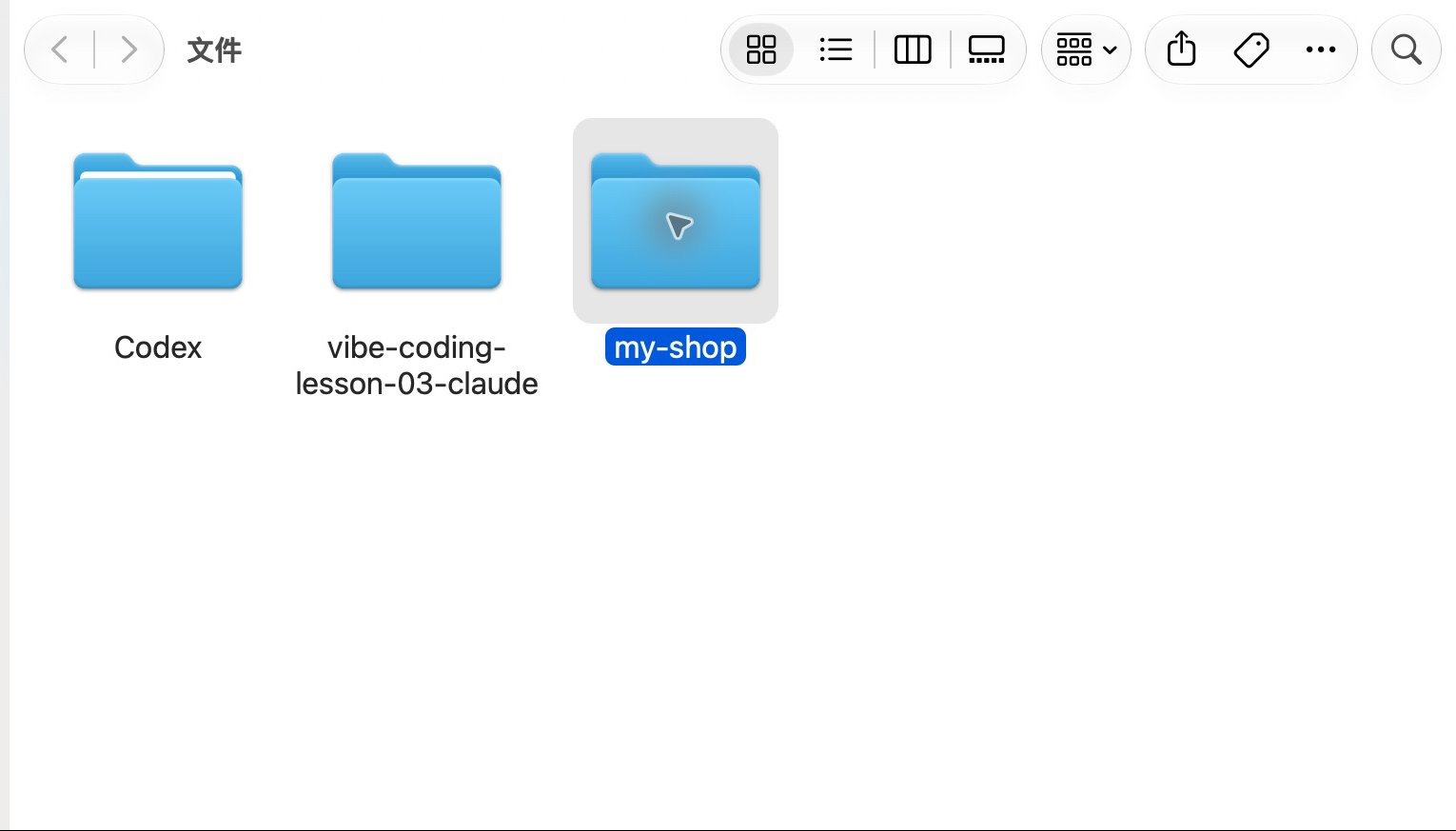
做完應看到:「文件」裡多了一個空的 my-shop 資料夾。
為什麼名稱用英文:資料夾名稱用英文小寫、不加空格,之後各種工具處理起來比較不會出錯。
步驟 2在 App 打開 my-shop 資料夾
- 打開 ChatGPT 桌面 App。
- 選擇要在哪裡工作時,選「打開資料夾」,再選剛建好的 my-shop。
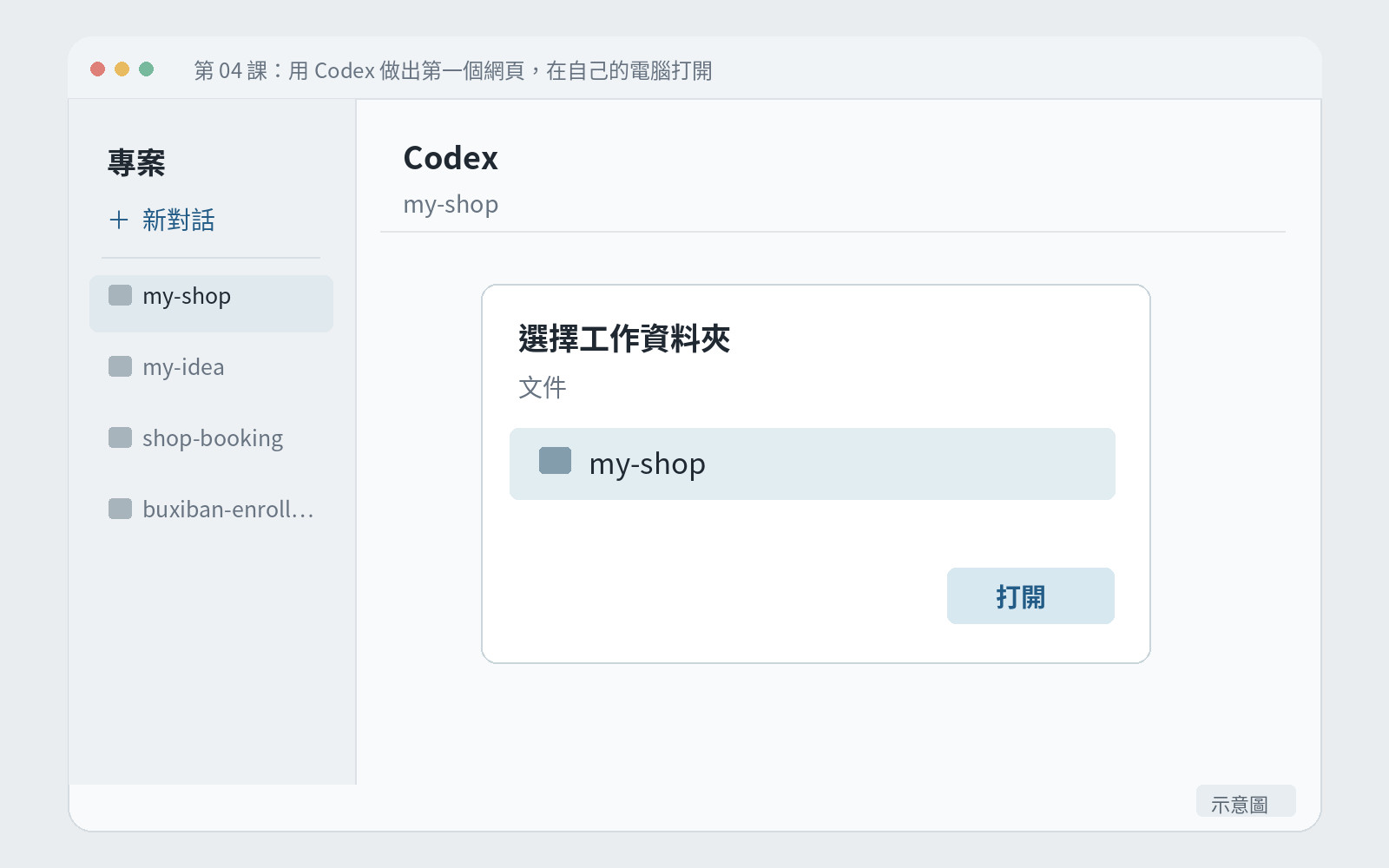
做完應看到:App 顯示你正在 my-shop 這個資料夾裡工作。
如果找不到「打開資料夾」:選項可能是英文,找有「Folder」字樣的按鈕。
Windows:用檔案總管在「文件」裡新增資料夾,一樣命名為 my-shop。
操作步驟:請 Codex 做出網頁
步驟 1切到 Codex,開新對話
- 確認上方下拉選單選的是「Codex」。
- 在 my-shop 資料夾裡按「New chat」開新對話。
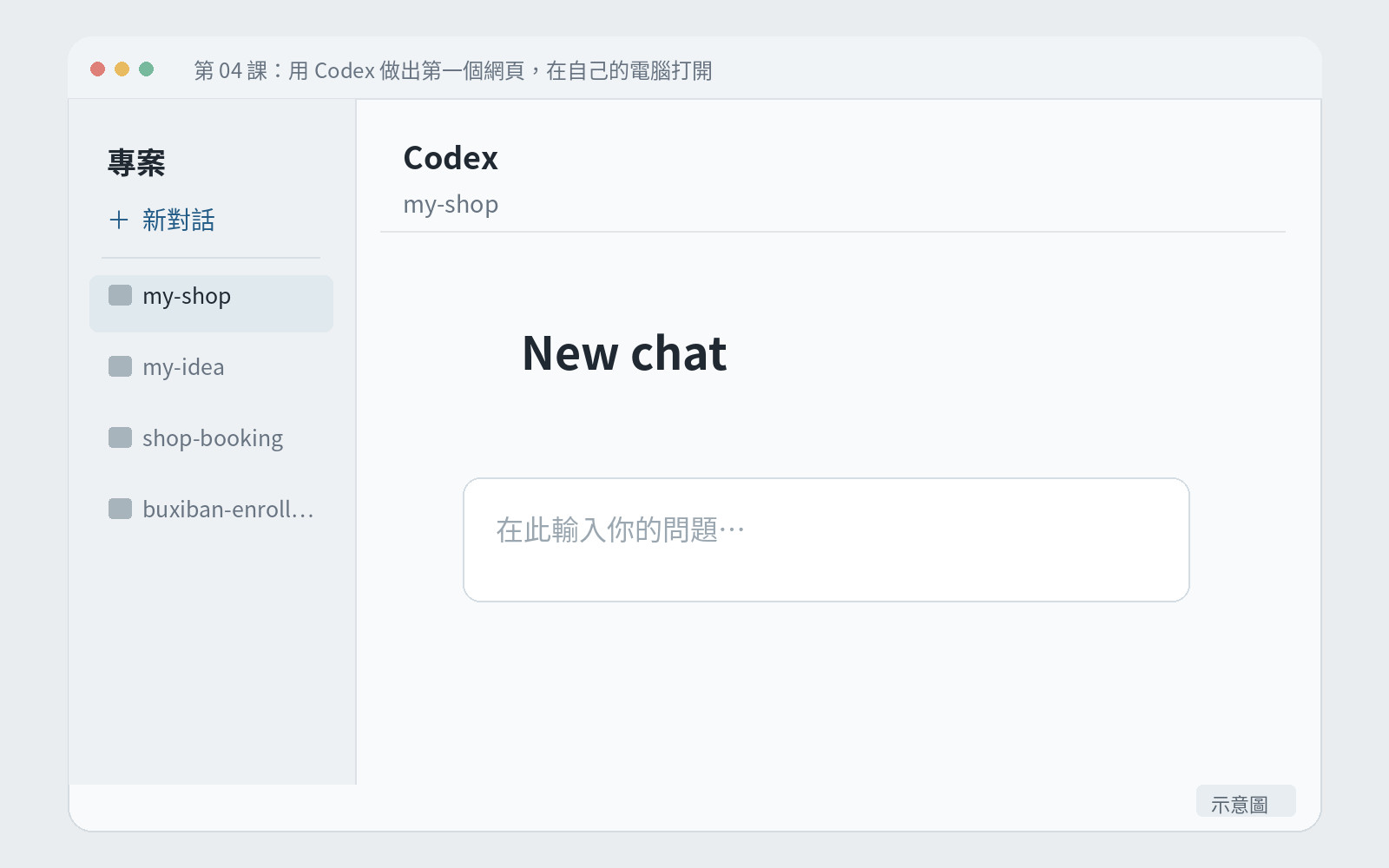
做完應看到:新對話的畫面標示著 my-shop。
步驟 2貼上提示詞,換成你的店名
- 按「複製」,貼到輸入框。
- 把「(換成你的小店名稱)」改成你的店名,送出。
請在這個資料夾做一個最簡單的網頁,檔名叫 index.html。
網頁上用大字寫店名「(換成你的小店名稱)」,下面一行寫「營業時間:每天 10:00–19:00」,再加一句歡迎客人的話。
只要這一個檔案,不要用其他工具或套件。做好後告訴我怎麼打開它。
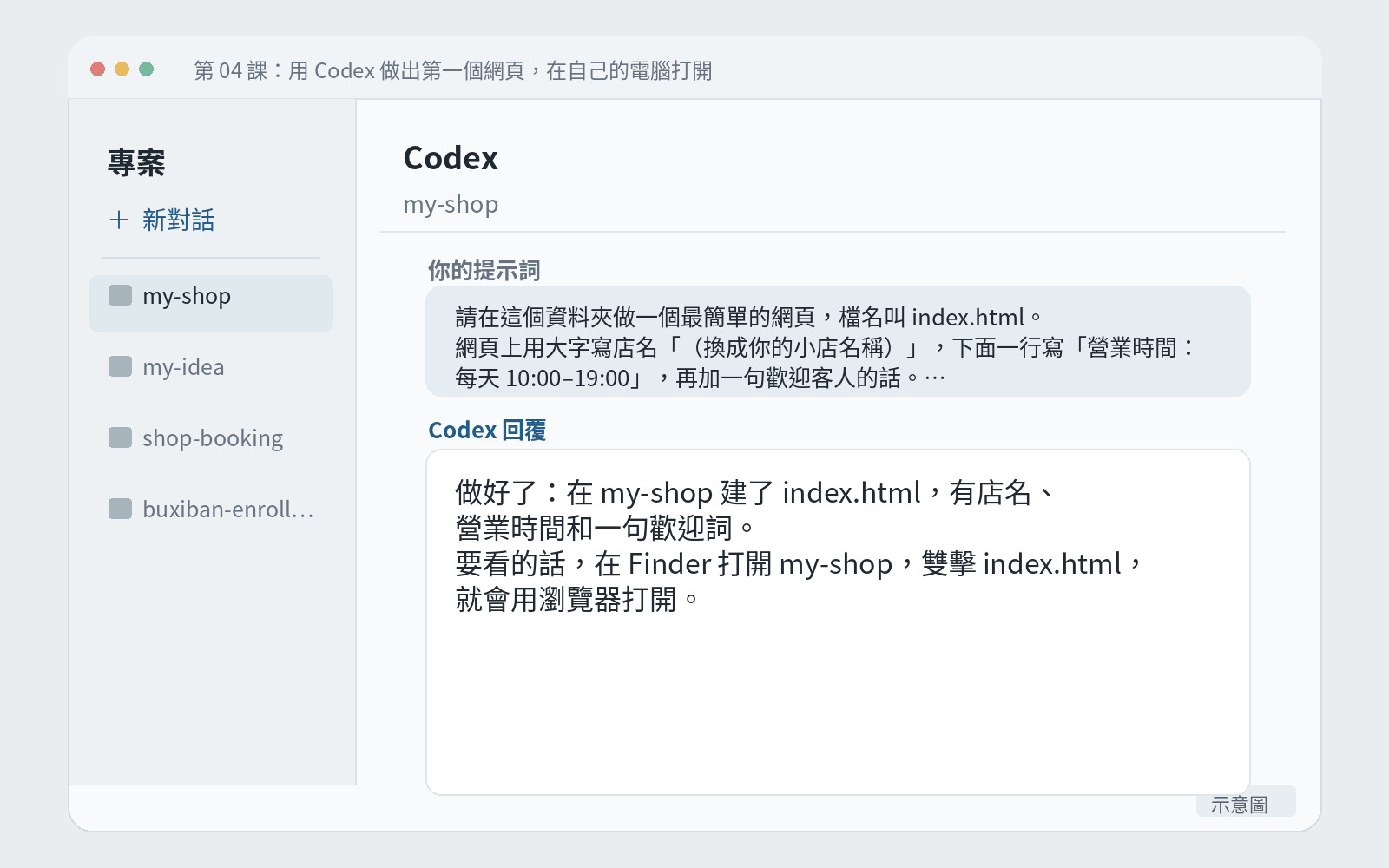
做完應看到:Codex 回報做好了 index.html,也告訴你怎麼打開。
如果 Codex 先問你同不同意:它要建立檔案或執行動作前,可能會先問你。看清楚它要做什麼、是不是在 my-shop 裡,再同意。
步驟 3用瀏覽器打開網頁
- 在 Finder 打開 my-shop 資料夾,雙擊 index.html。
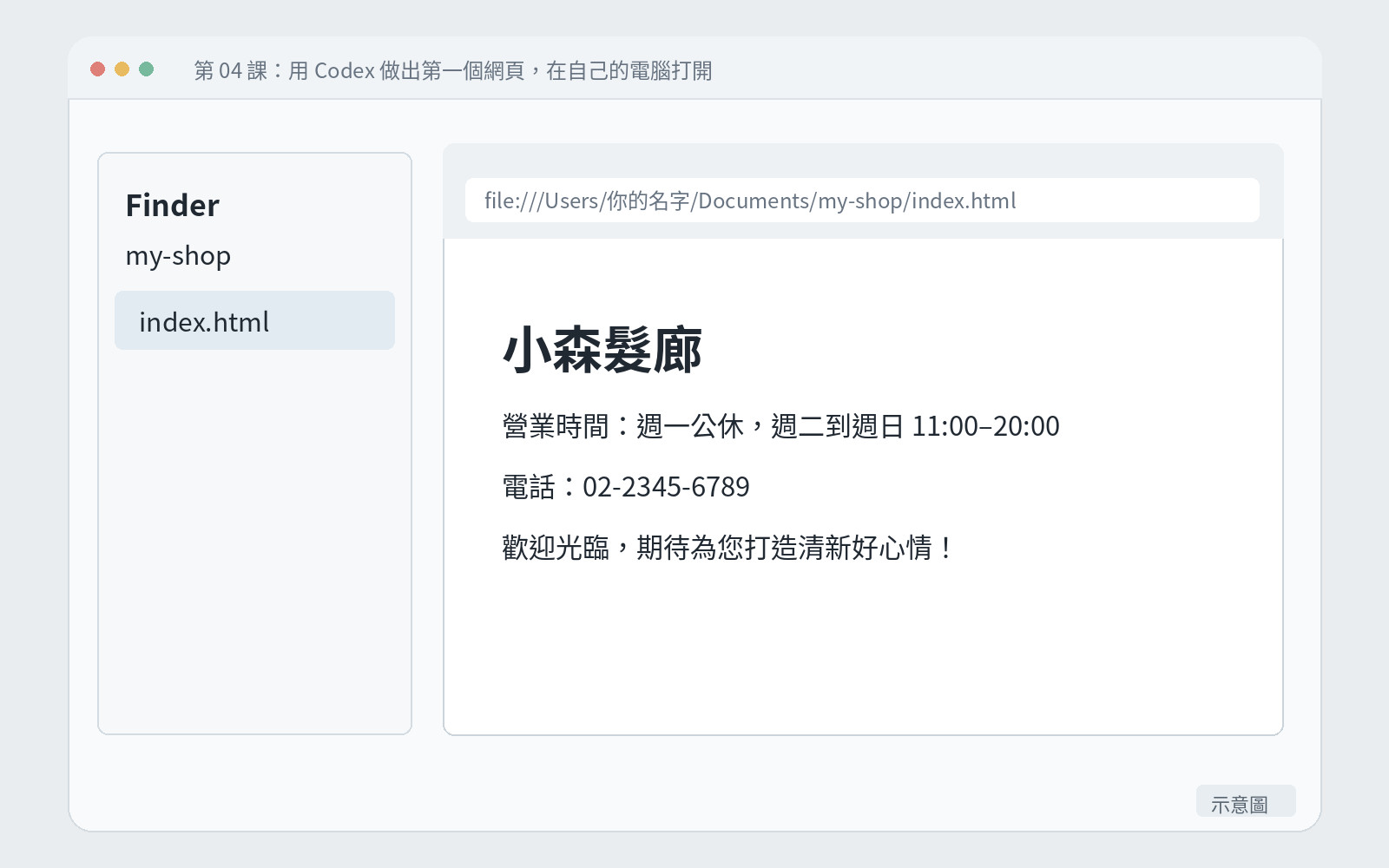
做完應看到:瀏覽器打開你的網頁,看得到店名和營業時間。
如果打開的是一堆 < > 符號:請看下面的「卡住時怎麼辦」。
看一下瀏覽器的網址列:開頭是 file://,代表這個網頁是從你自己的電腦打開的,只有這台電腦看得到。讓別人也能用,是上線要做的事,第 18 課會講。
成果檢查
成功的樣子:
- my-shop 資料夾裡有一個 index.html。
- 用瀏覽器打開後,看得到我的店名和營業時間。
- 網址列開頭是 file://。
還沒成功的樣子:資料夾是空的、雙擊後打開的是文字編輯器,或網頁上的中文變成亂碼。照下面「卡住時怎麼辦」處理。
還是做不出來也沒關係:下載本課的進度存檔,解開後就是做好的 my-shop 資料夾,放進「文件」裡,第 05 課接著用。
卡住時怎麼辦
my-shop 資料夾裡找不到 index.html
把這段貼給 Codex:
我在 my-shop 資料夾裡找不到 index.html。請告訴我你把檔案存在哪裡;如果不在 my-shop 裡,請把它放進來。
雙擊後打開的是一堆 < > 符號
檔案被文字編輯器打開了。在 index.html 上按右鍵,選「打開檔案的應用程式」→「Safari」。
網頁上的中文變成亂碼
網頁上的中文變成亂碼,請幫我修好,改完告訴我改了什麼。
改好後,回瀏覽器按 ⌘R 重新整理(Windows 按 Ctrl + R)。
Codex 說它不能建立檔案
確認有照「這兩步要你自己按」的步驟 2 打開 my-shop 資料夾,而且這個對話是在 my-shop 裡開的。不確定的話,重新打開資料夾、開新對話,再貼一次提示詞。
練習:請 Codex 改一個地方
在同一個對話裡,請 Codex 改營業時間、加上電話:
請把營業時間改成「週一公休,週二到週日 11:00–20:00」,再加一行電話「(換成你的店電話)」。
Codex 改好後,回瀏覽器重新整理,看網頁有沒有跟著變。下一課你會打開這個檔案,自己動手改。
常見問題
用 Codex 做網頁需要會寫程式嗎?
不用。你用一段話告訴 Codex 想要什麼,它會寫好網頁檔案;你負責打開來看、確認對不對。
這個網頁別人看得到嗎?
看不到。它存在你自己的電腦裡,網址開頭是 file://,只有這台電腦打得開。要讓別人也能用,得先放到網路上的主機,第 18 課會講這一步在做什麼。
為什麼要先建一個資料夾?
Codex 會在你選的資料夾裡讀檔案、改檔案。每個專案給它一個自己的資料夾,做出來的東西都集中在那裡,不會和電腦裡其他檔案混在一起。
後面幾課會接著用這個網頁嗎?
第 05 課會用 VS Code 打開這個資料夾,看看網頁檔案長什麼樣子,自己改一個字。真正的小店預約從第 07 課的起點包重新開始做,這個網頁是暖身。
來源與版本
官方資料查閱日:2026-09-29。App 的按鈕名稱可能隨版本改變;操作畫面會在 Mac 實際操作時錄製,並標示使用的 App 版本。獨立教學,非 OpenAI 的官方課程。