

- PHASE 01認識 Vibe Coding 和工具
- PHASE 02第一次做出東西
- PHASE 03規劃你的產品
- PHASE 04做出小店預約
- PHASE 05上線前要懂的事
- PHASE 06換成你的點子
- PHASE 07往商用產品前進
你現在在這裡:第 1 階段的最後一課。這一課結束時,Codex 已經裝好、登入,第 04 課直接開做。
Claude Code 和 Codex 差在哪?
Claude Code 是 Anthropic 做的 AI 寫程式工具,Codex 是 OpenAI 做的,兩者都有桌面 App,都能讀檔案、改程式、跑指令。Claude Code 是目前專業工程師的主流工具;Codex 放在多數人已經用慣的 ChatGPT 裡,還能直接做圖、操作電腦。這門課帶沒有程式背景的人做產品,所以用大家最熟悉的 Codex。
兩套工具並排看
| 比較項目 | Claude Code | Codex |
|---|---|---|
| 誰做的 | Anthropic官方說明 ↗ | OpenAI官方說明 ↗ |
| 在哪裡用 | 終端機、編輯器、桌面 App 的 Code 分頁、瀏覽器使用方式 ↗ | ChatGPT 桌面 App、終端機、編輯器、瀏覽器使用方式 ↗ |
| 入門月費 | 要付費方案,Pro 月繳每月 20 美元官方價格 ↗ | 免費方案就能開始,付費方案每月 8 美元起官方價格 ↗ |
| 預設模型 | Claude Opus 5.5模型說明 ↗ | GPT-6 系列模型說明 ↗ |
| 做圖 | 不會產生照片或插圖官方說明 ↗ | 內建做圖,做好的圖可以直接放進專案官方說明 ↗ |
| 操作電腦 | 研究預覽階段,macOS、Windows官方說明 ↗ | macOS、Windows,依地區開放官方說明 ↗ |
| 內建瀏覽器 | 桌面 App 有,可以預覽做好的網頁官方說明 ↗ | 桌面 App 有,可以預覽做好的網頁官方說明 ↗ |
同一個任務,兩套工具做起來的樣子
下面把同一句需求「幫我做一個小店的營業時間網頁,要有店名、營業時間和電話」分別交給兩套工具。看的重點有三個:它怎麼回報做了什麼、你在哪裡看結果、需要你同意的時候長什麼樣子。
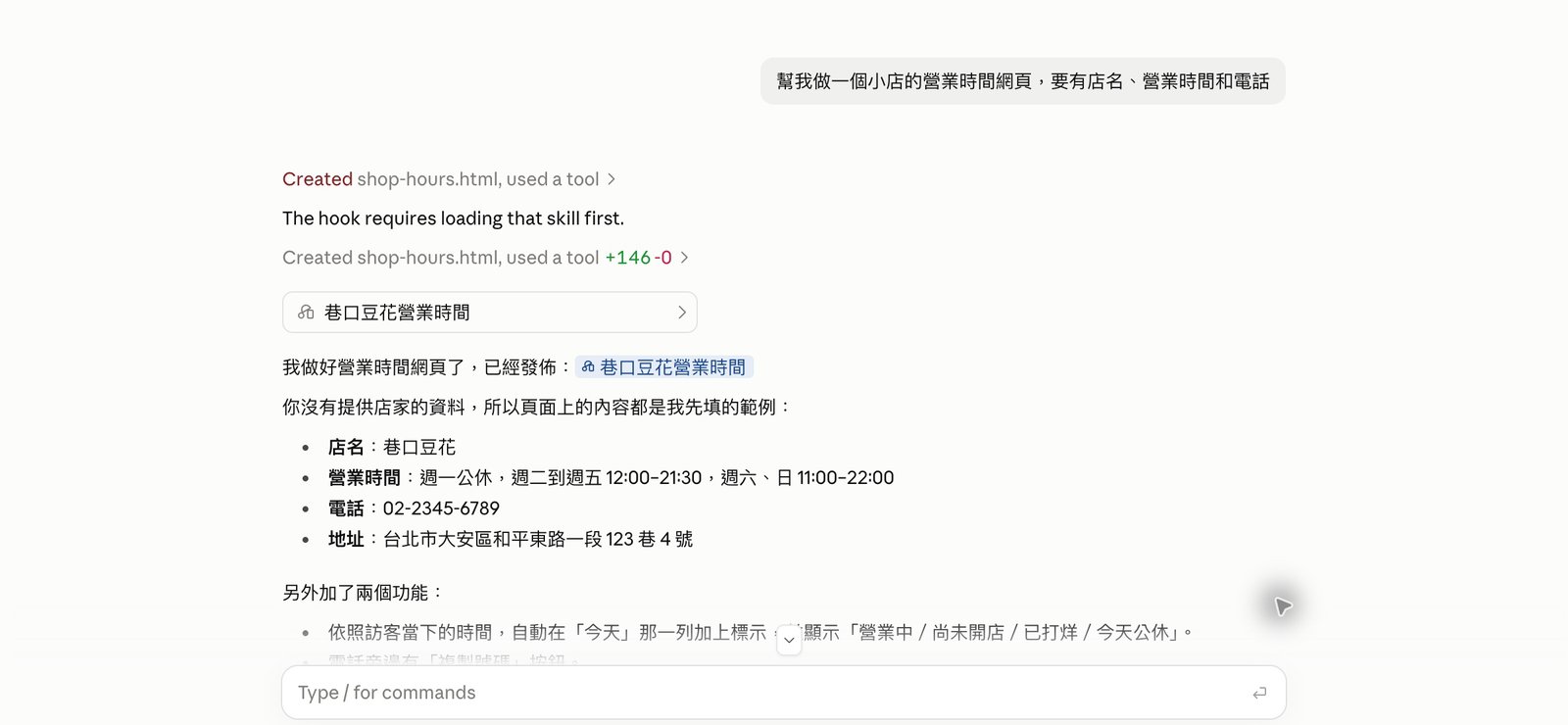
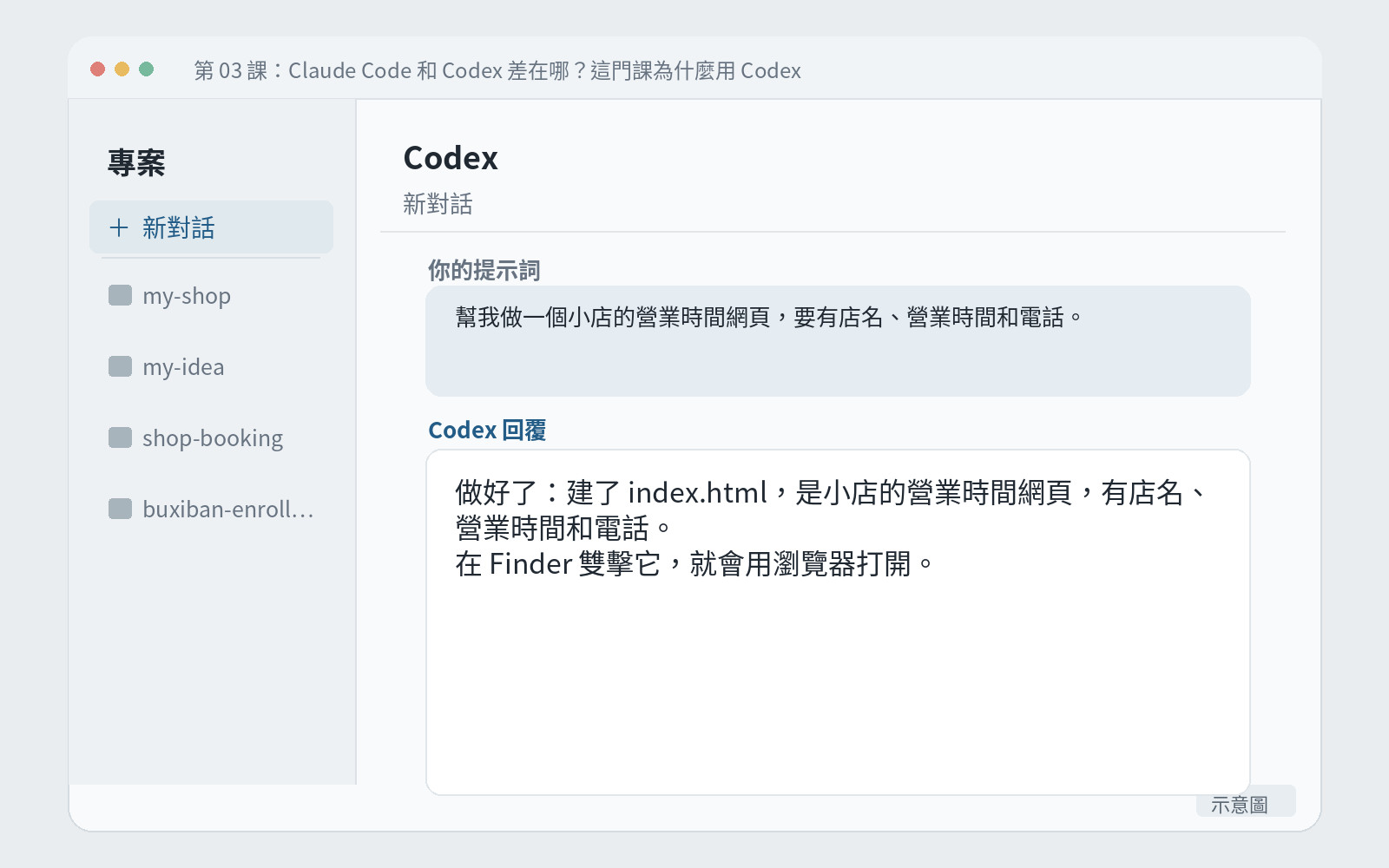
這門課為什麼用 Codex
兩套工具的桌面 App 都不難上手。這門課選 Codex,是因為這三點:
- 你多半已經用慣 ChatGPT:ChatGPT 是最多人用過的 AI,很多人本來就有帳號、習慣跟它對話。Codex 就在同一個 App 裡,不必再申請新帳號、適應新工具;入門月費也比較低,付費方案每月 8 美元起,Claude Code 從每月 20 美元起。
- 能直接做圖:第 10 課請 Codex 做小店的 logo 和主視覺,在同一個對話裡做好、直接放進專案。Claude 不會產生照片或插圖,要另外找做圖工具。
- 卡住時,它可以直接幫你操作電腦:沒有程式背景的人,常卡在系統設定、安裝軟體時跳出來的視窗。遇到不知道怎麼按的畫面,可以請 Codex 看著畫面直接處理;之後準備開發環境、打開做好的網頁檢查時也用得到。Claude Code 也有這項功能,目前還在研究預覽階段。
有程式背景,或想走得更遠
有寫程式或做系統經驗的人,推薦直接用 Claude Code,它是目前專業工程師的主流工具,終端機、編輯器、桌面 App 都能用。想自己挑模型的人,可以試第 02 課列的第三方工具,例如 Cursor、OpenCode,同一個工具可以換不同公司的模型。
以後要多人協作:Augent
做到後來,如果專案變複雜,要好幾個人、好幾個 AI Agent 一起分工,可以看看奧微軟體的 Augent。它是 Codex、Claude 多 Agent 的專案協作平台,把任務、規則、回執與交付成果放進同一套可控流程。這門課用不到它,一個人照著做就好。Augent 介紹 ↗
上課前:準備好這兩樣
- 電腦
- 第 01 課檢查過的 Mac:Apple 晶片、已更新到最新版 macOS。用 Windows 電腦的人,下載 Windows 版。
- 帳號
- 一個 ChatGPT 帳號。還沒有的話,App 的登入畫面可以直接註冊。這一課用免費方案就能做;第 10 課要請 Codex 做 logo 和主視覺,做圖要付費方案,每月 8 美元起。官方方案說明 ↗
這幾步要你自己按
下載、安裝和登入要輸入你自己的帳號密碼,只有你能做。
步驟 1下載並安裝 ChatGPT 桌面 App
- 打開官方說明頁 learn.chatgpt.com/docs/app,按「下載 macOS 版」。
- 打開下載好的檔案,照畫面把 App 拖進「應用程式」資料夾。

做完應看到:「應用程式」資料夾裡多了這個 App。
如果下載頁只寫 Apple Silicon、你的 Mac 是 Intel:請回第 01 課的「卡住時怎麼辦」。
步驟 2打開 App,用 ChatGPT 帳號登入
- 從「應用程式」資料夾打開 App。
- 照畫面登入 ChatGPT 帳號。
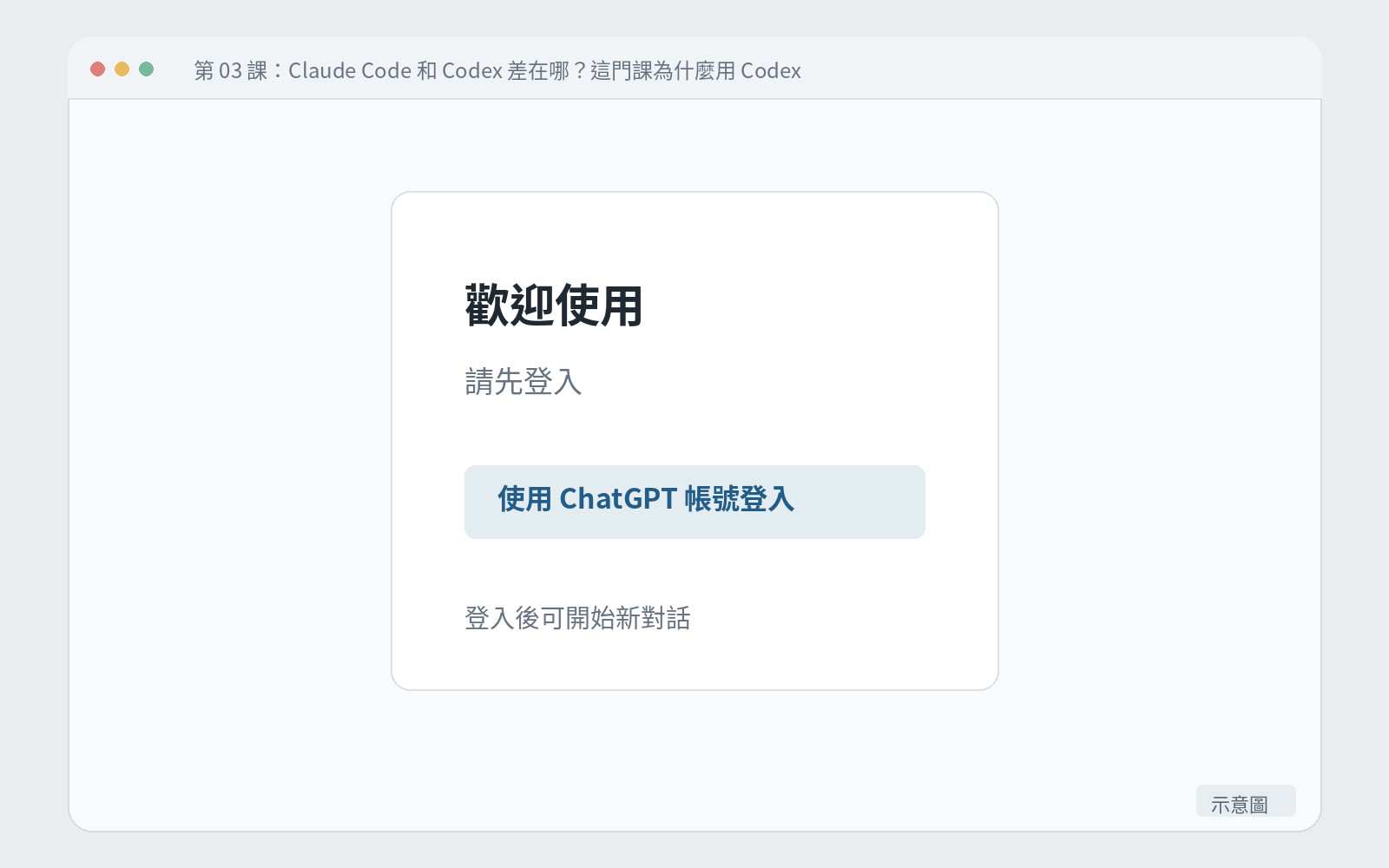
做完應看到:App 的主畫面,可以開始新對話。
如果 Mac 跳出「確定要打開嗎?」:這是 Mac 對網路下載的 App 的例行確認,按「打開」。
Windows:從同一個官方說明頁下載 Windows 版,安裝後一樣用 ChatGPT 帳號登入。
操作步驟:送出第一句話
步驟 1切換到 Codex
- 在新對話頁上方的下拉選單,選「Codex」。
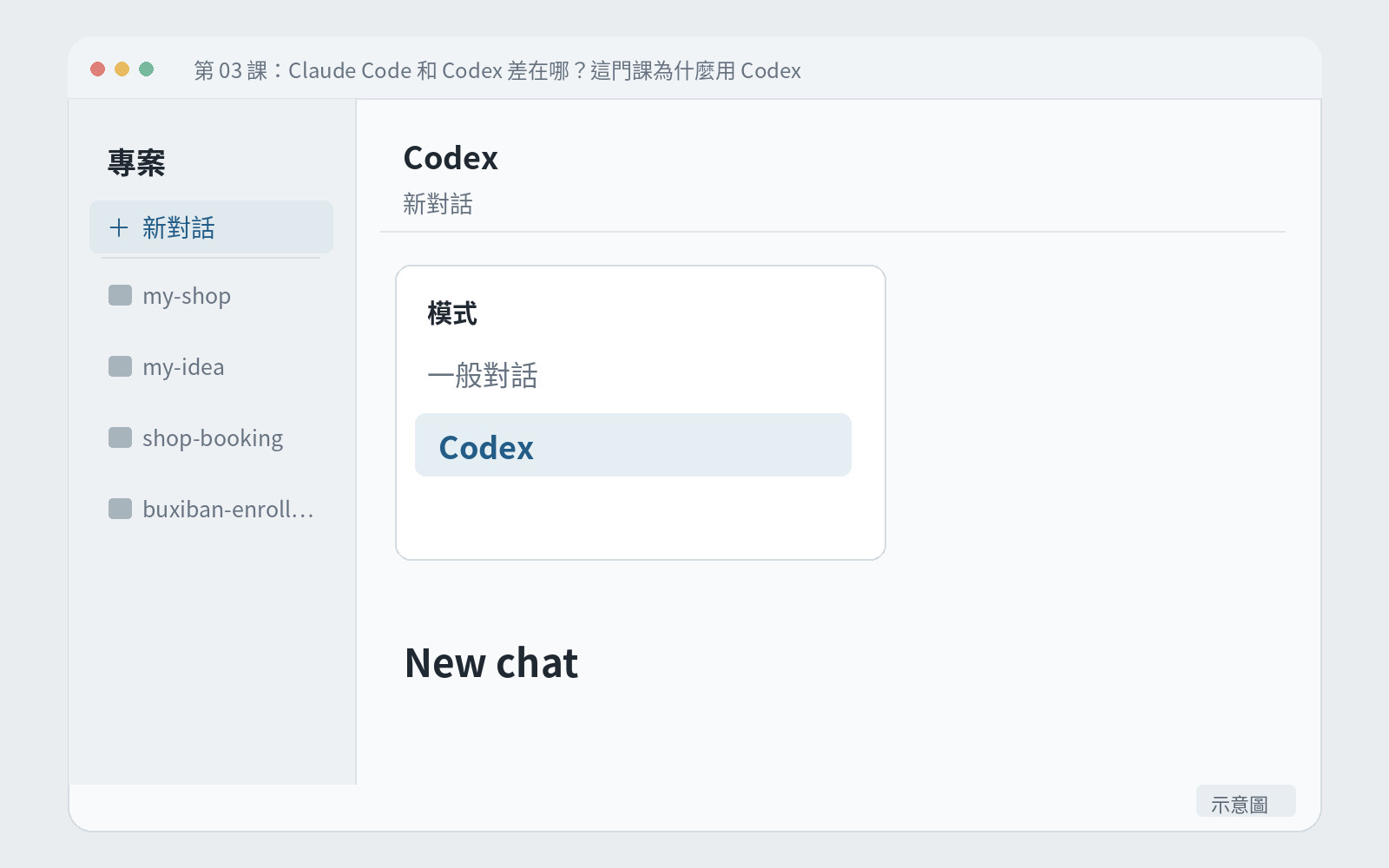
做完應看到:畫面切到 Codex,看得到「New chat」。
如果找不到 Codex:確認 App 是從官方說明頁下載的最新版本;還是找不到,登出再登入一次。
步驟 2開新對話,貼上第一段提示詞
- 按「New chat」開新對話。這一句話用不到任何檔案,不必選資料夾。
- 按下面的「複製」,貼到輸入框,送出。
我完全沒有寫過程式,接下來要跟著一門課,用你做出一個小店的線上預約系統。
請用白話、五句話以內告訴我:你會怎麼幫我,還有過程中哪些事要由我負責。
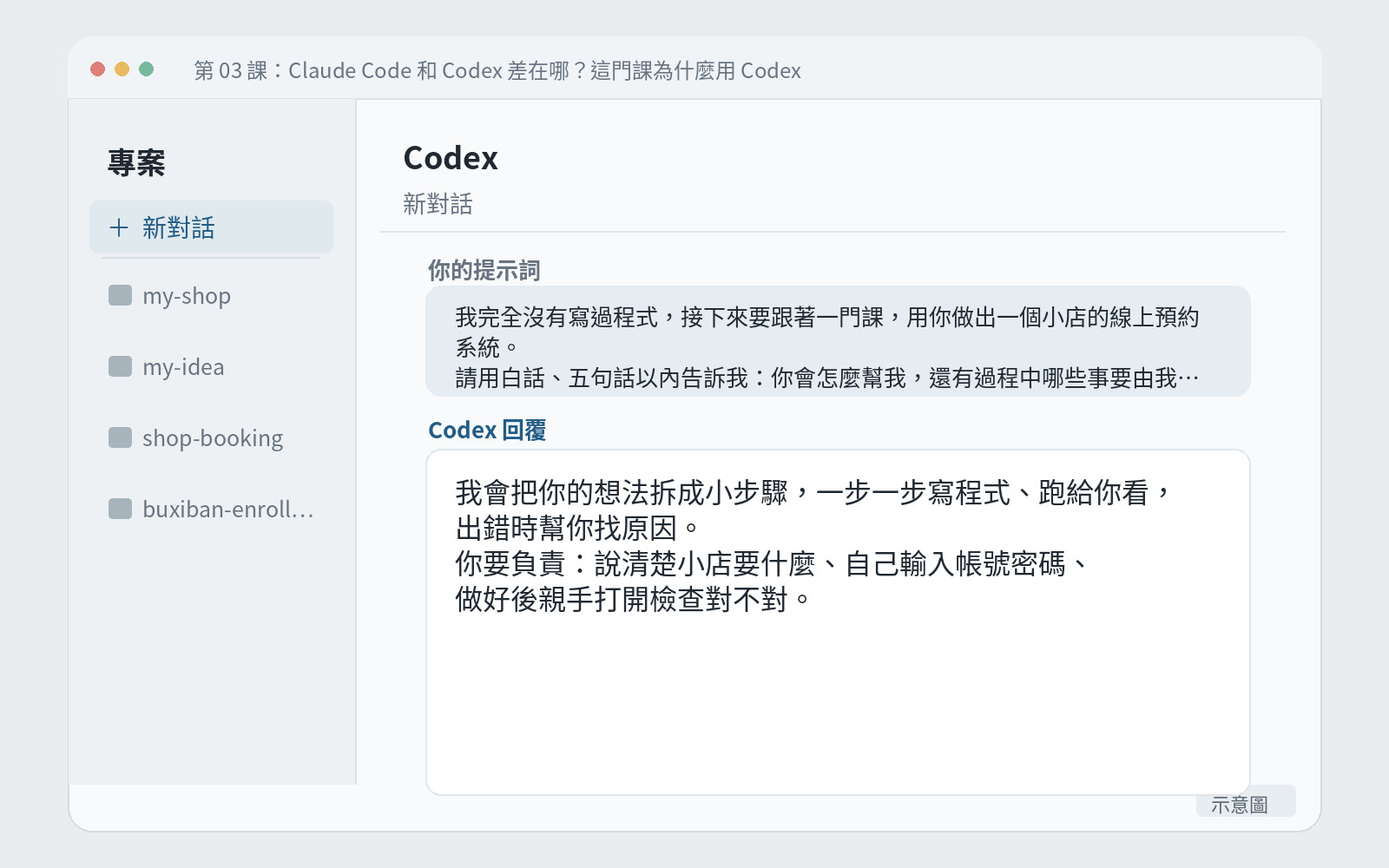
做完應看到:Codex 用白話回覆你,說明它會怎麼幫你、哪些事要由你負責。每個人拿到的字句不一樣,意思對就好。
如果一直沒有回覆:確認網路正常,再開一個新對話送一次。
從這一課開始,要交給 Codex 的話都會放在這種深色框裡,右上角的「複製」可以整段複製。
成果檢查
- ChatGPT 桌面 App 裝好了,也登入了。
- 我在 Codex 送出第一句話,收到了回覆。
- 我說得出這門課為什麼用 Codex,也知道有程式背景的人可以改用 Claude Code。
三項都打勾,第 1 階段就完成了。下一課開始動手做東西。
卡住時怎麼辦
Mac 說 App 無法打開
打開「系統設定」→「隱私權與安全性」,往下找到這個 App 的提示,按「強制打開」或「仍要打開」。
登入後看不到 Codex
先確認 App 是從官方說明頁下載的,不是其他網站的版本。再確認登入的是自己的 ChatGPT 帳號,必要時登出再登入一次。
Codex 的回覆和課文的例子不一樣
正常。AI 每次回的字句都不同,只要意思對得上就好。之後每一課的成果檢查都看結果,不看字句。
練習:把你的點子講給 Codex 聽
在同一個對話裡,把你在第 01 課寫下的點子貼進去,請 Codex 幫你拆成幾個部分:
這是我想做的產品:(貼上你在第 01 課寫下的點子)
請用白話告訴我,這個點子要做出來,大概需要哪幾個部分,例如給客人用的網頁、給店家用的後台、手機 App。先不用寫程式。
看看它拆出來的部分,和這門課示範的小店預約像不像。第 06 課會把這些整理成一份正式的產品說明。
常見問題
Claude Code 和 Codex 差在哪?
兩套都是能讀檔案、改程式、跑指令的 AI 寫程式工具,也都有桌面 App。Claude Code 由 Anthropic 開發,是目前專業工程師的主流工具,要付費方案才能用;Codex 由 OpenAI 開發,放在 ChatGPT 桌面 App 裡,免費方案就能開始,而且能直接做圖。
為什麼這門課用 Codex?
因為這三點:Codex 就在多數人已經用慣的 ChatGPT 裡,不必再申請新帳號、適應新工具;能直接做圖,小店的 logo 和主視覺可以在同一個對話裡做好;卡在不知道怎麼按的畫面時,可以請它直接操作電腦處理。
有程式背景的人該用哪一個?
推薦 Claude Code,它是目前專業工程師的主流工具。這門課的觀念一樣適用,只是操作畫面不同。
Codex 要怎麼安裝?
從官方下載頁下載 ChatGPT 桌面 App,打開後用 ChatGPT 帳號登入,在新對話頁上方的下拉選單選 Codex 就能開始。Mac 版只提供 Apple 晶片版本,另外也有 Windows 版。
來源與版本
官方資料查閱日:2026-09-29。兩家的功能、方案與模型名稱更新很快,本課每季複驗一次,以官方文件為準;操作畫面會在 Mac 實際操作時錄製,並標示使用的 App 版本。獨立教學,非 OpenAI、Anthropic 的官方課程。