

- PHASE 01認識 Vibe Coding 和工具
- PHASE 02第一次做出東西
- PHASE 03規劃你的產品
- PHASE 04做出小店預約
- PHASE 05上線前要懂的事
- PHASE 06換成你的點子
- PHASE 07往商用產品前進
你現在在這裡:第 2 階段的第二課。上一課請 Codex 做出了第一個網頁,這一課打開它,看看裡面長什麼樣子。
AI 寫的程式放在哪?
Codex 寫的程式,就是存在你電腦資料夾裡的一般檔案,第 04 課的網頁就是 my-shop 資料夾裡的 index.html。用 VS Code 打開這個資料夾,看得到每個檔案,也能自己改字。改之前先請 Codex 存一個版本,改壞了就請它退回。
VS Code:專門看程式的檔案櫃
VS Code 像一個專門放程式的檔案櫃:左邊一格一格是資料夾裡的檔案,點一個就攤開在右邊,可以直接改。它的正式名稱是程式編輯器,由微軟免費提供,Mac 和 Windows 都有。官方下載頁 ↗
專案就是一個資料夾
一個產品的所有檔案放在同一個資料夾裡,這個資料夾就叫專案。第 04 課的專案裡只有 index.html 一個檔案;第 07 課以後,專案裡會分出好幾個資料夾,每個各管一件事,例如客人的網頁放一區、店家的後台放一區。
程式長什麼樣子
下面是一個跟第 04 課差不多的 index.html。你的檔案不會一字不差,Codex 每次寫的都不同,找得到店名那一行就好。
<!DOCTYPE html>
<html lang="zh-Hant">
<head>
  <meta charset="utf-8">
  <title>小森髮廊</title>
</head>
<body>
  <h1>小森髮廊</h1>
  <p>營業時間:每天 10:00–19:00</p>
  <p>歡迎光臨,想換個髮型就來找我們。</p>
</body>
</html>
用 < > 包起來的英文叫標籤,像貼在文字前後的便利貼,告訴瀏覽器「這行是大標題」「這行是一段文字」。標籤中間的字,才是畫面上看得到的字(上面標成綠底的部分)。<head> 裡是給瀏覽器的設定,例如分頁上顯示的名稱;<body> 裡是畫面上的內容。
改字時只改標籤中間的字,< > 和裡面的英文不要動。
存檔點:改壞了可以退回
存版本像打電動的存檔點:每過一關存一次,打輸了就從上一個存檔點重來。Codex 可以替你的專案存版本,改壞了就請它退回上一個版本。它通常用一個叫 Git 的工具來存,你不用學 Git 的指令,說一句話就好。什麼是版本控制 ↗
成果預覽:自己改的字出現在網頁上
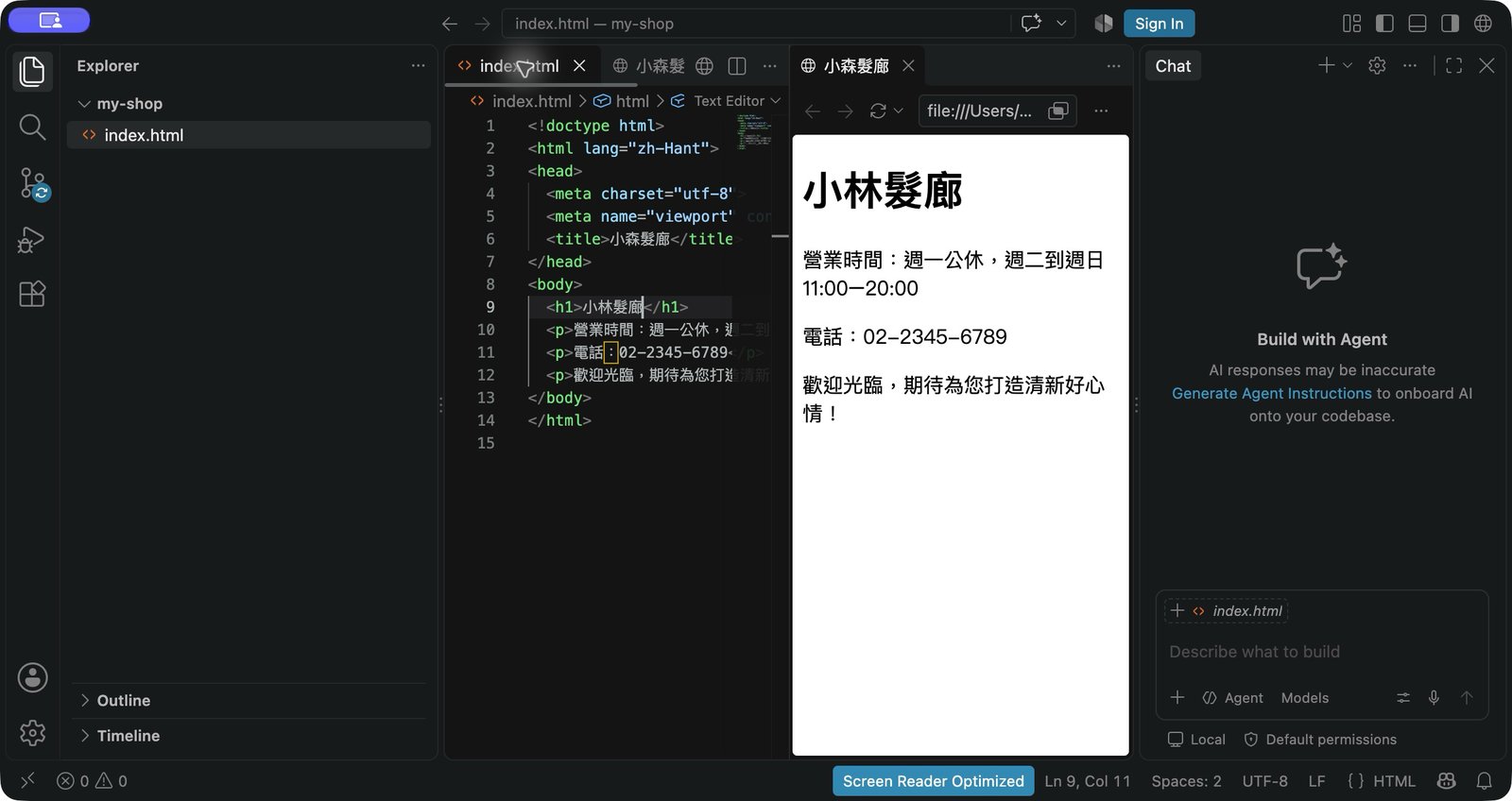
上課前:準備好這兩樣
- 上一課的網頁
- 第 04 課做好的 my-shop 資料夾。還沒做出來的話,到第 04 課的成果檢查下載進度存檔,解開後放進「文件」裡。
- Codex
- ChatGPT 桌面 App,打開 my-shop 資料夾。可以接著用第 04 課的對話,也可以在 my-shop 裡開新對話。
這兩步要你自己按
安裝軟體、決定要信任哪個資料夾,都要你自己來。
步驟 1下載並安裝 VS Code
- 打開官方下載頁 code.visualstudio.com/download,下載 Mac 版。
- 打開下載好的 .dmg 檔,把 Visual Studio Code 拖進「應用程式」資料夾。
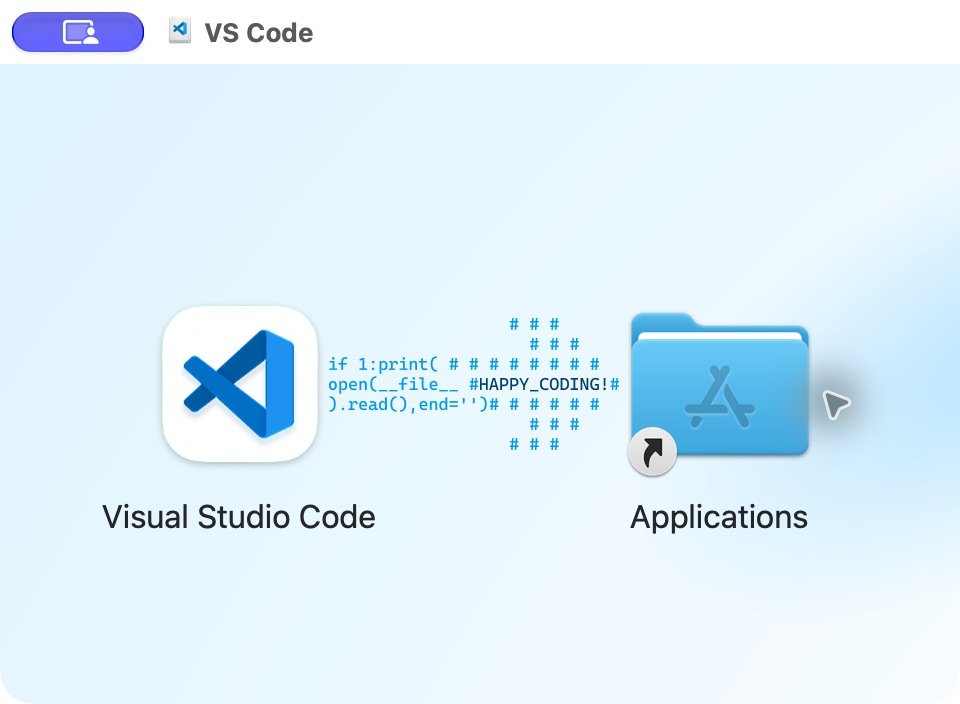
做完應看到:「應用程式」資料夾裡多了 Visual Studio Code。
如果 Mac 跳出「確定要打開嗎?」:這是 Mac 對網路下載的 App 的例行確認,按「打開」。
步驟 2用 VS Code 打開 my-shop 資料夾
- 從「應用程式」資料夾打開 VS Code。第一次打開會先出現英文的設定畫面,按「Continue without Signing In」就好。
- 從上方選單按「File」→「Open Folder…」,選「文件」裡的 my-shop。
- VS Code 問你信不信任這個資料夾的作者時,按「Yes, I trust the authors」;如果沒有跳出詢問,而是上方出現「Restricted Mode」,就按「Manage」再按「Trust」。這是你自己建的資料夾。
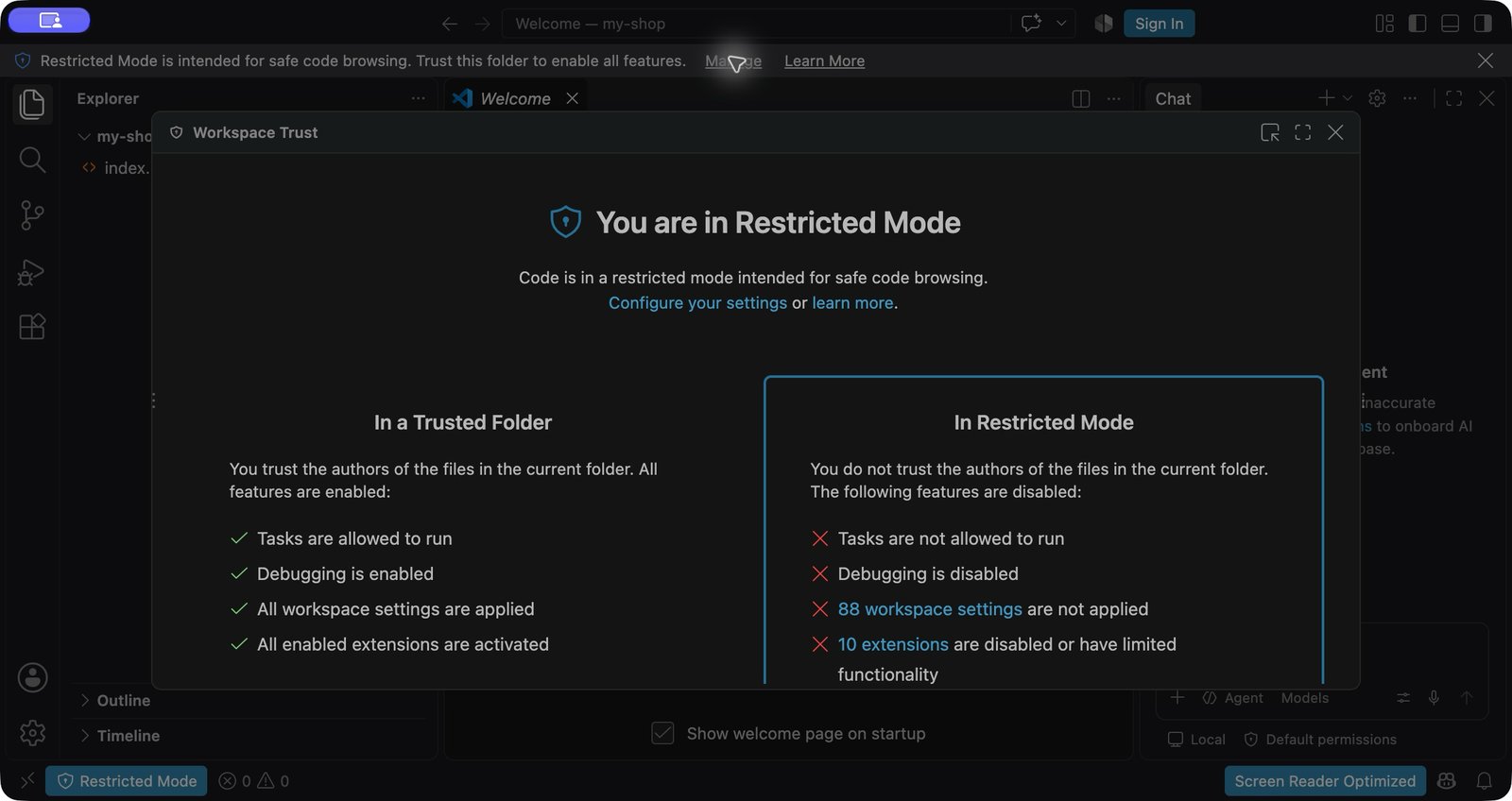
做完應看到:VS Code 左邊列出 my-shop 裡的檔案,看得到 index.html。
不確定資料夾從哪裡來的時候:按「No, I don't trust the authors」。VS Code 不會自動執行裡面的程式,照樣能看檔案、改字。官方說明 ↗
Windows:在同一個下載頁下載 Windows 版安裝程式,照畫面按「下一步」裝好;打開資料夾一樣是「File」→「Open Folder…」。
操作步驟:看懂、存版本、改字、退回
步驟 1請 Codex 帶你看懂這個資料夾
- 在 Codex 貼上下面這段,送出。
- 回到 VS Code 點 index.html,找到 Codex 說的那幾行。
請用白話告訴我,這個資料夾裡每個檔案在做什麼;index.html 裡哪幾行是畫面上看得到的字。
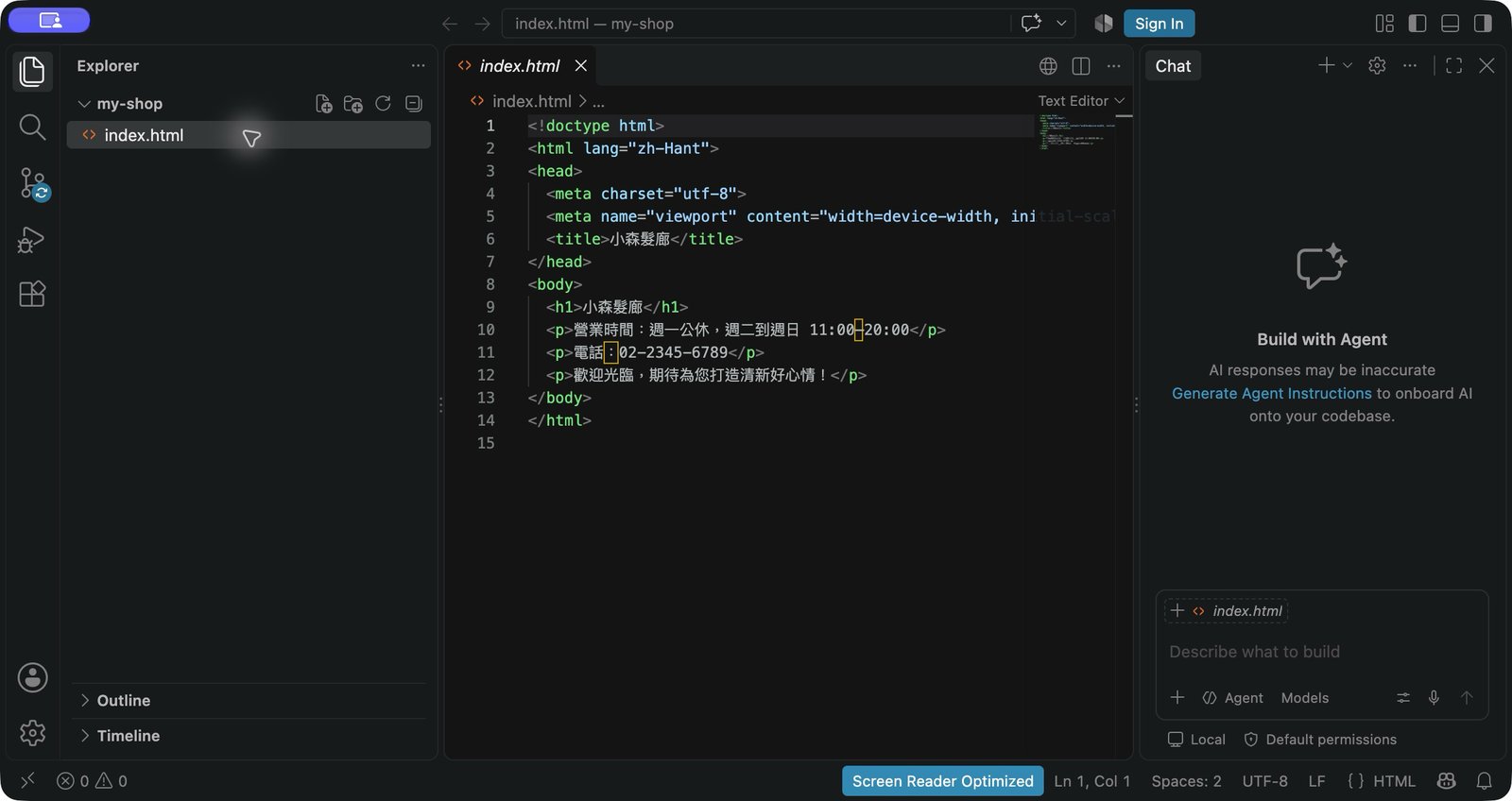
做完應看到:你在 VS Code 裡找得到店名、營業時間在哪幾行。
步驟 2請 Codex 存一個版本
- 在 Codex 貼上下面這段,送出。
請幫這個專案存一個版本,說明寫「第一個網頁完成」。
之後每完成一步,都請你幫我存一個版本;我說「改壞了」,就請你退回上一個版本。
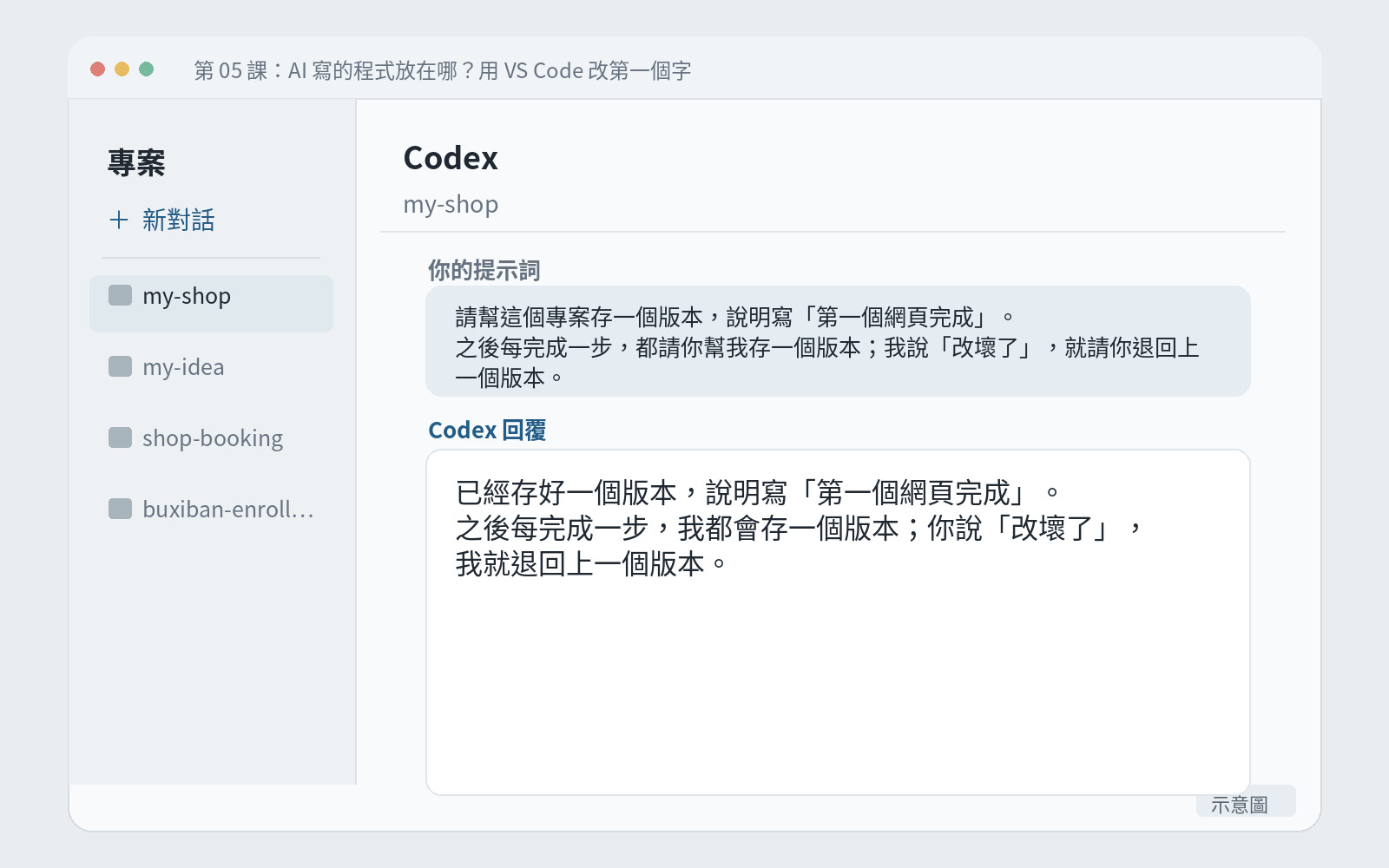
做完應看到:Codex 回報已經存好一個版本。
如果 Mac 跳出要安裝「命令列開發者工具」:這是 Codex 存版本要用到的工具,按「安裝」,等下載完成,再請 Codex 存一次。
步驟 3自己改一個字
- 在 VS Code 的 index.html 找到店名那一行,把店名改一個字,例如「小森髮廊」改成「小林髮廊」。
- 按 ⌘S 存檔。
- 回到瀏覽器的網頁,按 ⌘R 重新整理。
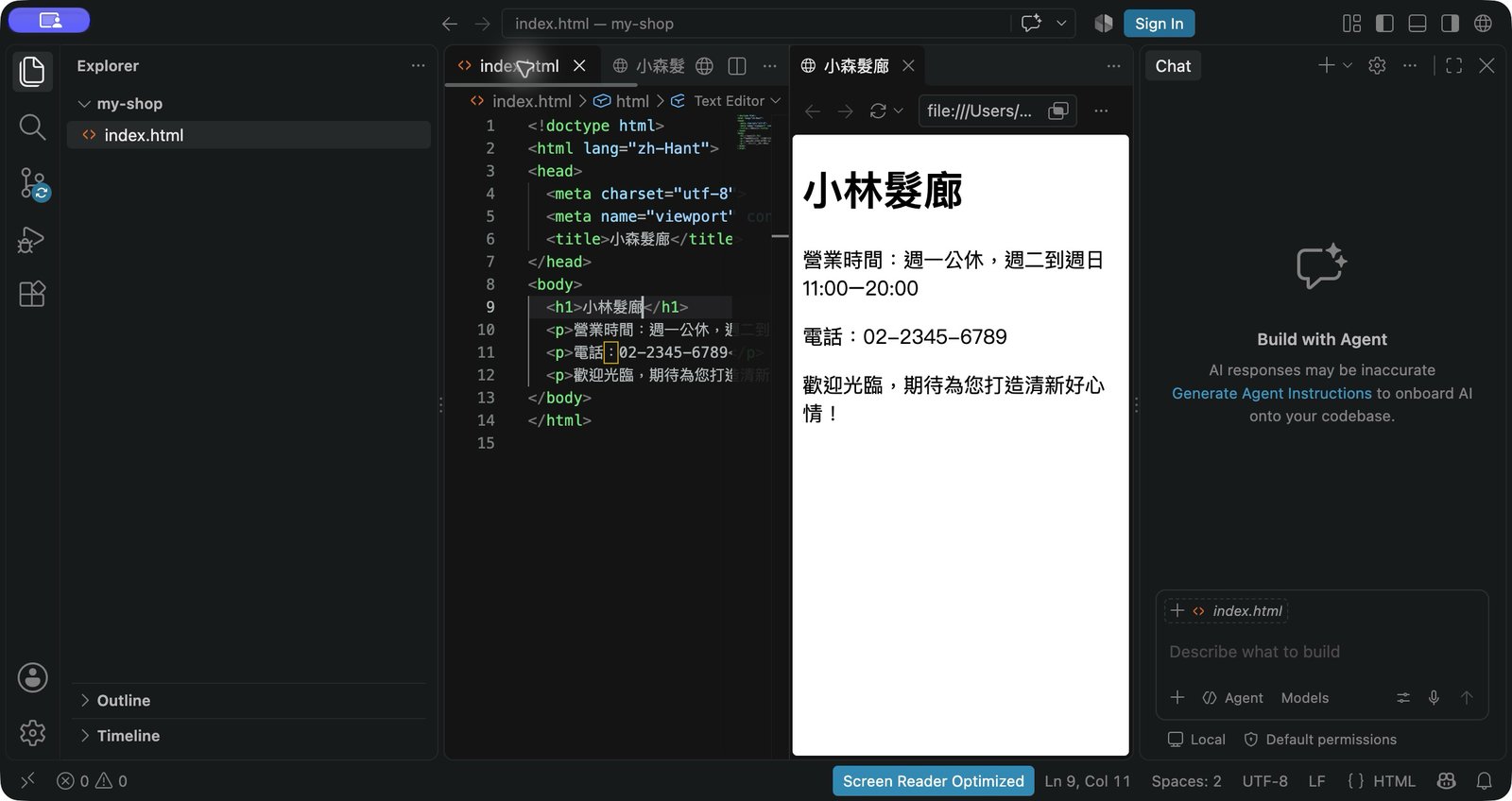
做完應看到:網頁上的店名跟著變了。
如果網頁沒變:看 VS Code 分頁上的檔名旁邊有沒有圓點。有圓點代表還沒存檔,按 ⌘S 再重新整理一次。
步驟 4請 Codex 退回上一個版本
- 在 Codex 貼上下面這段,送出。
- 回到瀏覽器重新整理。
我改壞了,請把專案退回上一個版本,退回後告訴我改回了什麼。
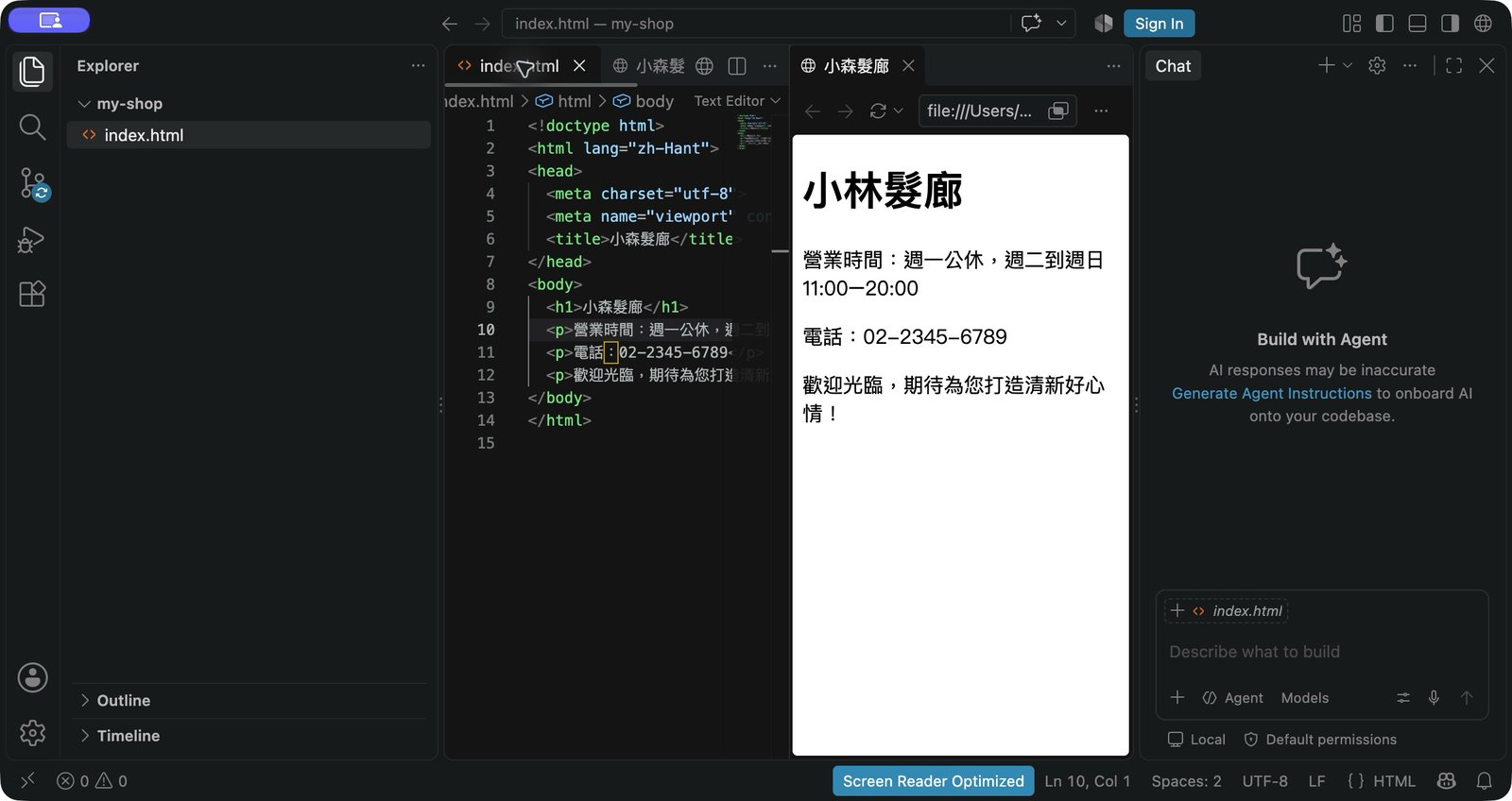
做完應看到:VS Code 裡的店名回到原本的字,網頁重新整理後也回到原樣。
Windows:存檔按 Ctrl + S,重新整理按 Ctrl + R。從這一課開始,每完成一步都請 Codex 存一個版本;之後每一課結束時,也會用 VS Code 打開專案,看 Codex 這一課改了哪些檔案。
成果檢查
成功的樣子:
- 用 VS Code 打開了 my-shop,說得出 index.html 在做什麼、店名在哪一行。
- 自己改了一個字,存檔、重新整理後,網頁跟著變。
- 請 Codex 存了一個版本,也請它退回過一次,店名回到原樣。
還沒成功的樣子:改了字網頁卻沒變、VS Code 左邊是空的,或 Codex 說存不了版本。照下面「卡住時怎麼辦」處理。
還是做不出來也沒關係:下載本課的進度存檔,用 VS Code 打開,下一課接著做。
卡住時怎麼辦
改了字,網頁沒變
先確認 VS Code 分頁上的檔名旁邊沒有圓點(有圓點代表還沒存檔),再到瀏覽器重新整理。還是沒變,確認瀏覽器打開的是 my-shop 裡的 index.html,不是別的檔案。
改完網頁整個跑掉
多半是不小心刪到了 < >。不用自己找,請 Codex 退回:
我改壞了,請把專案退回上一個版本,退回後告訴我改回了什麼。
VS Code 左邊是空的
打開的是別的資料夾。重新按「File」→「Open Folder…」,選「文件」裡的 my-shop。
Codex 說存不了版本
Mac 如果跳出要安裝「命令列開發者工具」的視窗,按「安裝」,等下載完成再請 Codex 存一次。Windows 如果 Codex 說電腦沒有 Git,請它帶你安裝,或到 Git 官方下載頁下載 Windows 版。
練習:自己改,再請 Codex 比給你看
在 VS Code 自己改營業時間,存檔、重新整理確認網頁變了。再請 Codex 把這次的改動和上一個版本比給你看:
我剛剛自己改了 index.html,請跟上一個版本比,用白話告訴我改了哪些地方。
確認改的都是你要的,再請 Codex 存一個版本。之後每一課都用這個方法,看 Codex 改了哪些地方。
常見問題
AI 寫的程式放在哪?
就是存在你電腦資料夾裡的一般檔案。第 04 課的網頁是 my-shop 資料夾裡的 index.html,用 Finder 或 VS Code 都看得到。
一定要用 VS Code 嗎?
不一定,能打開文字檔的編輯器都可以。這門課用 VS Code,因為它免費、Mac 和 Windows 都有,左邊一眼看得到整個資料夾的檔案,後面每一課都用它看 Codex 改了什麼。
存版本是什麼?要學 Git 嗎?
存版本像打電動的存檔點:每過一關存一次,打輸了就從上一個存檔點重來。Codex 通常用一個叫 Git 的工具存版本,你不用學它的指令,說一句話請 Codex 存、請 Codex 退回就好。
改壞了怎麼辦?
請 Codex 退回上一個版本。前提是改之前有存版本,所以這門課每完成一步,都請 Codex 存一個版本。
來源與版本
官方資料查閱日:2026-09-29。VS Code 與 Codex 的按鈕名稱可能隨版本改變;操作畫面會在 Mac 實際操作時錄製,並標示使用的版本。獨立教學,非 Microsoft、OpenAI 的官方課程。