

這一課,你會帶走什麼?
你不用先學會 MCP、外掛或排程。先挑一件手上的工作,寫清楚材料、成果與誰來檢查,就能判斷適不適合開始。
填好一張「工作適用判斷表」,並用虛構的門市會議筆記,練習交辦一個小任務。
下載工作適用判斷表(Excel) ↓差別在工作方式,不只在回答長短
假設你是選物店店長,剛開完活動會議。問「活動前要注意什麼?」是在討論;交代「整理這份筆記,列出負責人、缺少的條件,再做成待辦表」,則是把一件有完成標準的工作交出去。
Cowork 著重多步驟任務:先理解目標、安排處理方式,再使用可用的工具完成工作。一般聊天也能協助寫文件與建立成品,不能單憑「有沒有產檔」區分兩者。官方入門說明 ↗ Artifacts 說明 ↗
我還沒決定要做什麼
請幫我比較兩種活動方向,指出還需要確認的問題。
我知道需要什麼成果
根據會議筆記整理待辦表,保留原文依據,缺少的期限不要猜。
同一件工作可以先討論,再交辦。第一輪只整理一份筆記就很好,不必為了用 Cowork,把整間公司的資料都接進來。
先確認你看到的介面
本課於 2026 年 9 月 27 日,在 Linux 的 Chrome 實際操作已登入的 Cowork 網頁版:由輸入框的 Chat/Cowork 切換進入任務,貼上練習筆記,確認計畫,再下載成果。這次純文字整理與雲端 Excel 產出,不需要安裝桌面版。
官方正在逐步整合聊天與 Cowork。若你的畫面沒有兩個切換鈕,先對照官方新版說明,不要只因按鈕不同就判定帳號不能用。介面更新說明 ↗
網頁可以開始與接續任務;要碰到本機檔案或桌面操作,則需符合桌面版的連線與權限條件。這一課只貼上虛構文字,先不連公司的工具。各裝置使用條件 ↗
跟著練:把活動筆記變成可核對的待辦
這個例子由奧微軟體為本課編寫。人名、店家與日期都是練習設定,你不需要拿真實客戶資料試。
本課虛構筆記
【虛構練習資料】小巷選物店活動會議筆記
會議日期:2026年10月1日
活動日期:2026年10月15日
林小姐:準備這次活動的商品照片。
陳先生:確認活動商品庫存。
店長:有人建議滿千折百,但今天還沒決定優惠內容。
下次再討論:活動貼文由誰寫、什麼時候上架。
會議沒有指定照片或庫存確認的完成期限。
先複製筆記,再加上這段交辦要求
你要協助一家台灣選物店整理會議待辦。以上是虛構教材,只使用我提供的文字。
先用三點說明你準備怎麼整理,等我確認後再產出。
確認後交付一份可下載的Excel(.xlsx):第一張工作表「待辦」,欄位是工作、負責人、完成期限、原文依據;第二張「待確認」,分開列未決定的事情。
請用繁體中文與台灣用語。資料沒寫就填「待確認」,不要替我決定優惠、負責人或期限。
不要連接外部工具、搜尋網路、寄信、發文,或讀取與修改本機檔案。只在本任務的雲端工作區製作可下載檔案。
依序完成下面各步。橘色編號是本課加上的操作標記;畫面保留實際介面。按「放大操作圖」可放大查看,英文按鈕旁有中文說明。
01 讀完筆記,再開一個 Cowork 任務
從這裡開始:先閱讀上方小巷選物店的虛構筆記。
- 找出兩筆已指派工作:林小姐準備照片、陳先生確認庫存。
- 在 claude.ai/new 選 Cowork;把筆記與本頁完整交辦要求貼進輸入框,再送出。
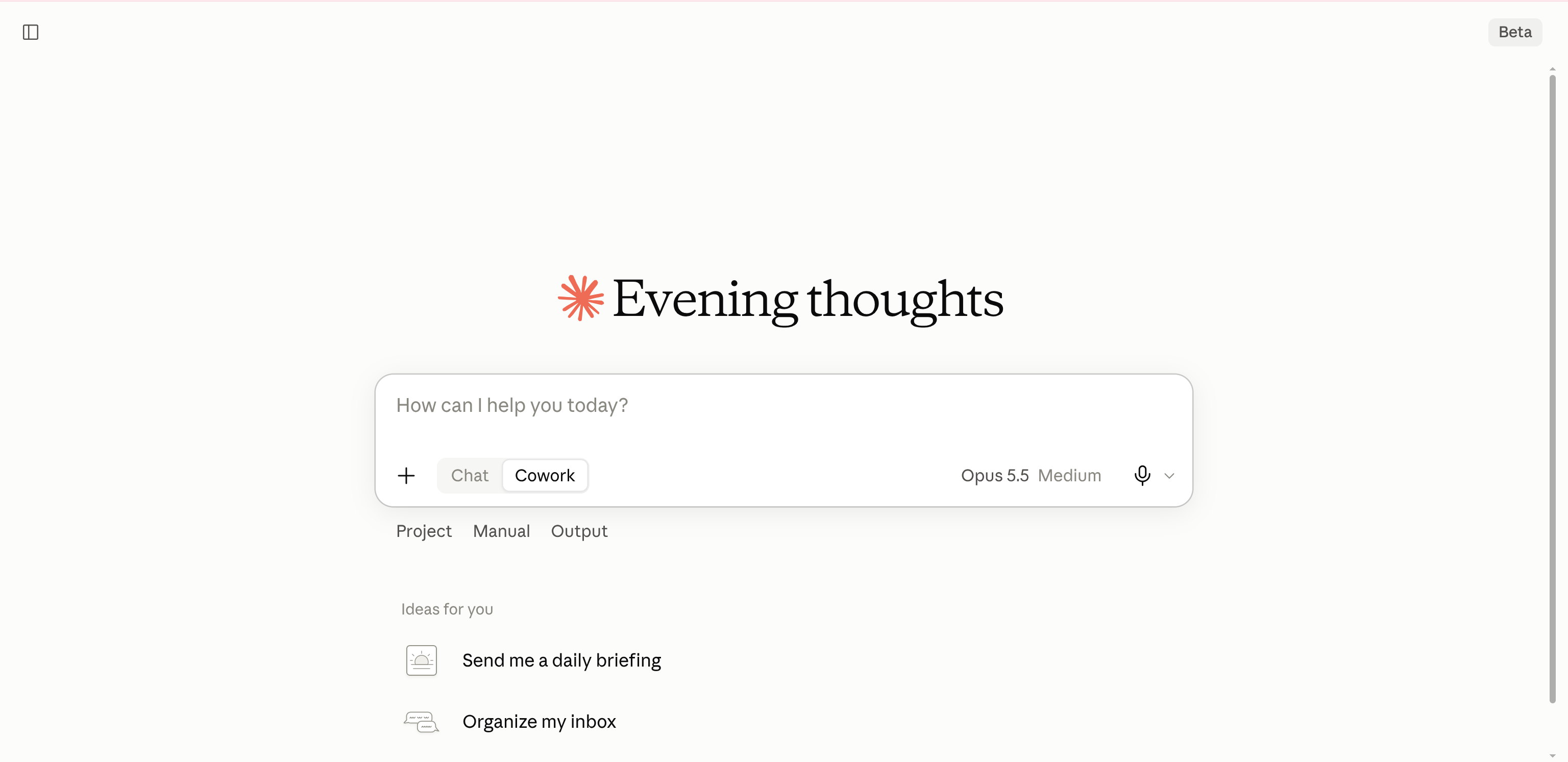
- Cowork:本次介面在輸入框左下切換。
- 輸入區:貼上本課指定素材與交辦要求。
做完應看到:Claude 先提出整理計畫;尚未指定的期限、優惠與貼文安排不能被填成決定。
如果卡住:若直接開始產檔,先請它停在計畫核對;這是本課的文字交辦條件,不是固定批准按鈕。
02 閱讀計畫,回覆確認
從這裡開始:同一任務收到 Claude 的三點整理方式。
- 核對只整理本次筆记,不讀本機、不連外部工具、不寄信。
- 在下方輸入:「確認,請依上述範圍製作 Excel。待辦只列兩筆已派工工作,所有未指定期限維持待確認。」再送出。
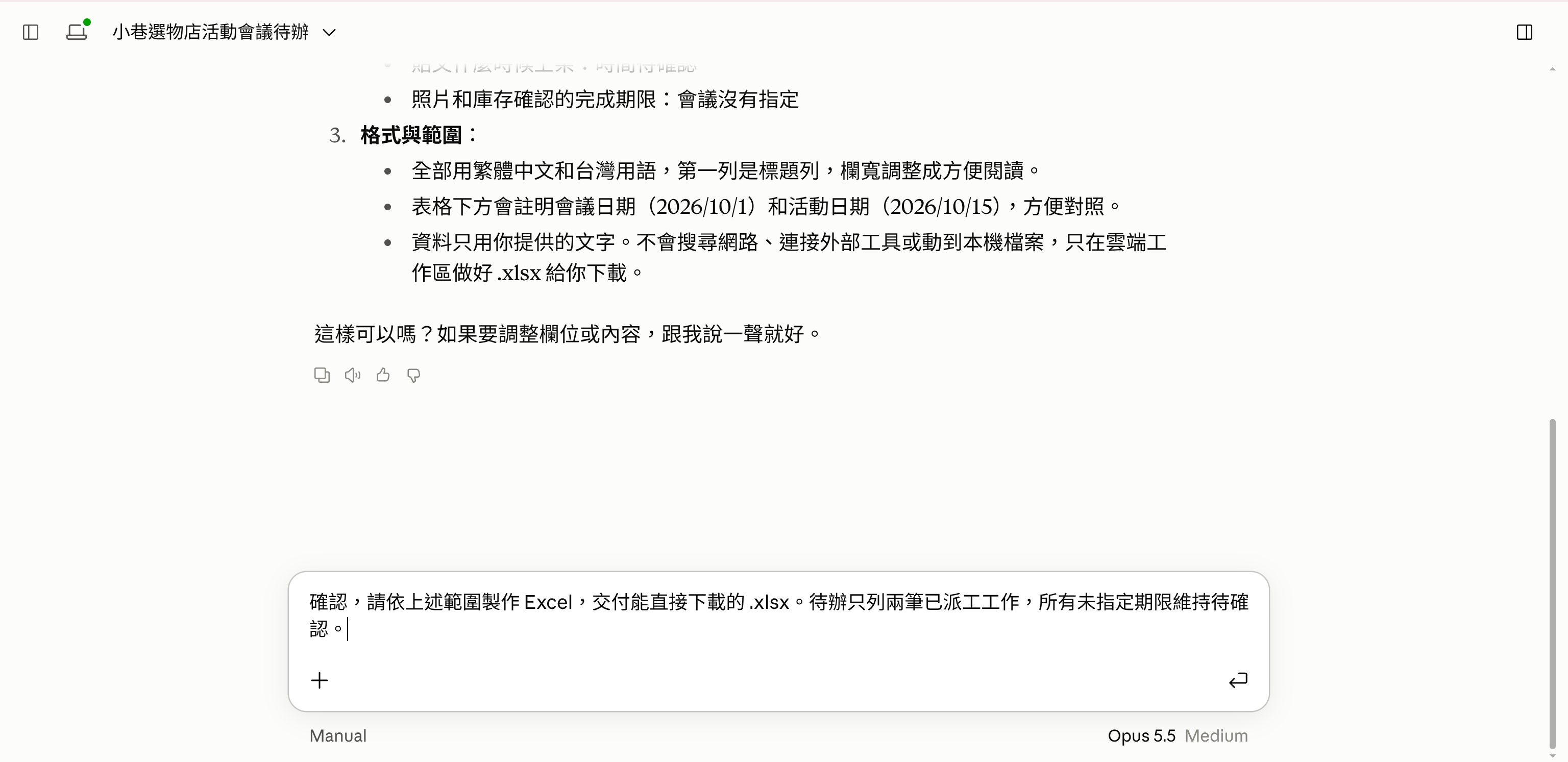
- 先讀計畫:只整理本次筆記,不連接外部服務。
- 在同一任務的輸入框回覆確認。
做完應看到:它開始製作含「待辦」「待確認」兩張工作表的 .xlsx。
如果卡住:若計畫多出連接帳號或替你定期限,先要求移除那些步驟,再確認。
03 打開 Excel 預覽,逐欄核對
從這裡開始:回答中已出現 Excel 成果卡。
- 點檔案卡標題開啟預覽。
- 在「待辦」檢查林小姐/陳先生與期限「待確認」;再點底部「待確認」分頁,查優惠、貼文與未定期限。
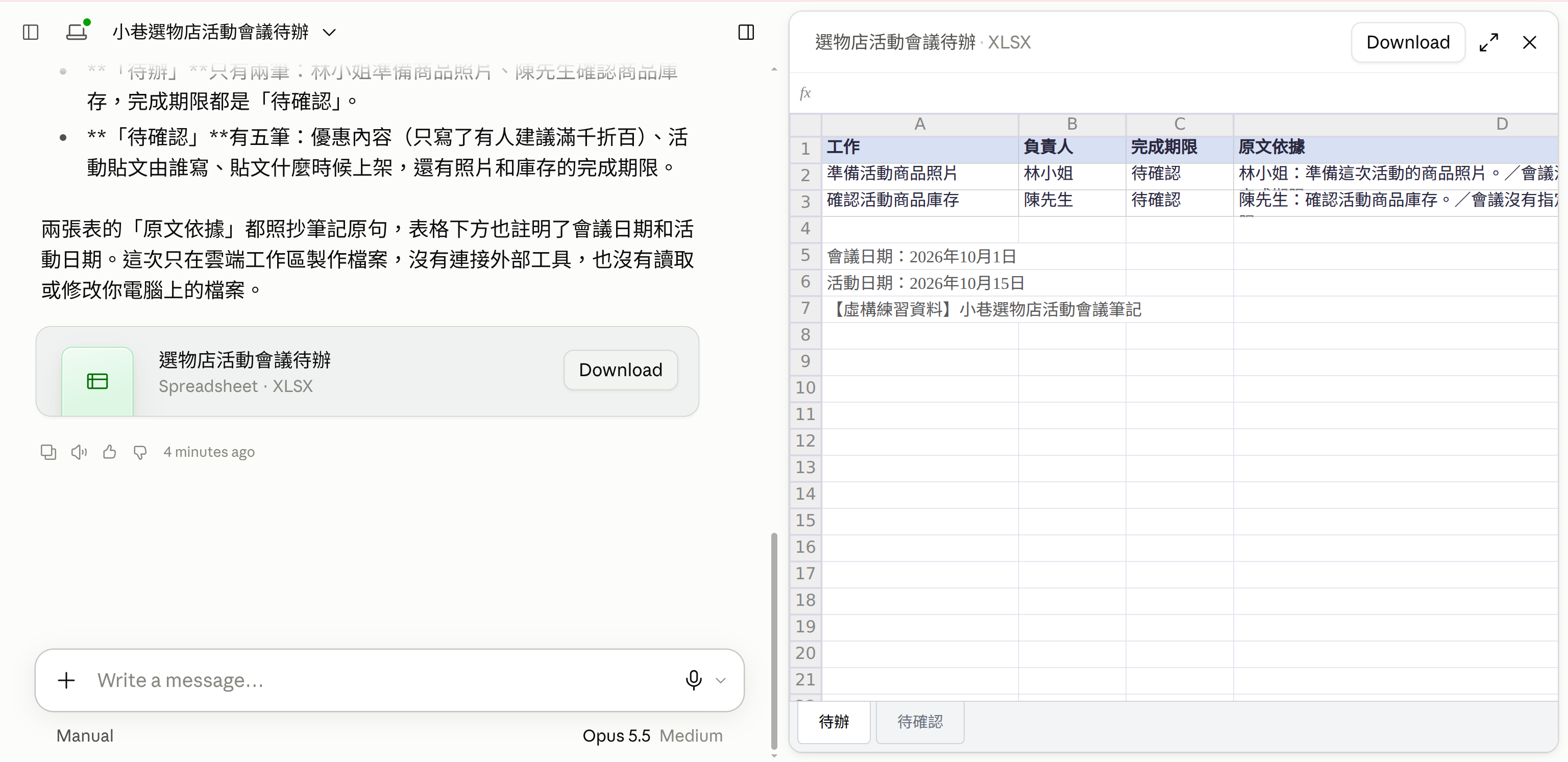
- 逐欄核對負責人與期限,不能把活動日當交件期限。
- 工作表分頁:分開檢查待辦與待確認。
做完應看到:兩筆待辦與未決事項分開;10月15日活動日沒有被當成工作期限。
如果卡住:若預覽擠在一起,使用下一步下載到Excel開啟;內容錯誤則明寫「哪欄、原文、應改什麼」請它重做。
04 下載到電腦,再打開一次
從這裡開始:回到成果卡或預覽右上方。
- 按 Download。
- 在下載資料夾打開 .xlsx,逐張工作表核對;檔名改為「活動待辦-v1.xlsx」。
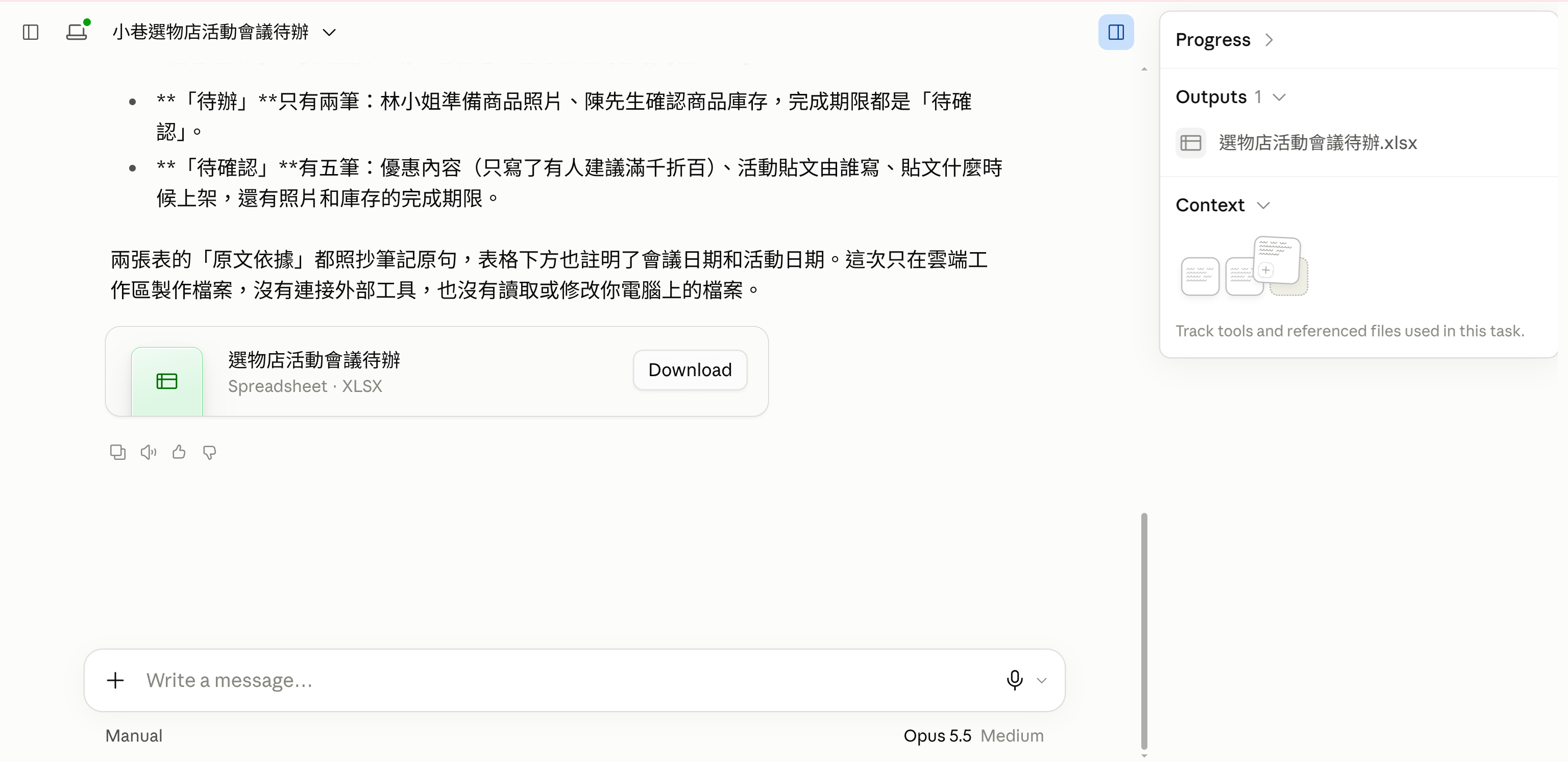
- Download:下載這一版 Excel,不是只收藏對話。
- 要修正時,在同一任務輸入原文依據與修改要求。
做完應看到:取得能重新開啟的 Excel;這一輪實测核對兩筆待辦、五項待確認均符合筆記。
如果卡住:如果只看到 Outputs 檔名卻沒有下載卡,要求補交可下載的 .xlsx;不要只保存對話網址。
依這一輪直接產出的Excel整理閱讀格式,兩筆待辦與五項待確認保持原文。先自己做完,再對照。
下載待辦與待確認表(Excel) ↓換成你的工作:先問這四件事
- 材料準備好了嗎? 找得到、看得懂,而且這次可以使用。
- 完成後要拿到什麼? 寫成「需求表」「待辦清單」等明確成果。
- 誰能判斷對不對? 讓熟悉原工作的人核對。
- 第一輪能縮到多小? 一份筆記、三封虛構詢價信,或一張練習表。
「把客服全部自動化」還太大。可以先縮成「把五個常見問題整理成回覆草稿,交由承辦人確認」。報價、付款、合約承諾與正式資料的異動,先保留明確的人工作業與確認點。
工具權限也要配合縮小。給 AI 的資料越多,不代表成果就越好;第一次先用公開、虛構或已核准使用的材料。官方安全使用說明 ↗
完成這一課
- 我能說出這次要交付的具體成果。
- 我能指出 AI 不該自行決定的事情。
- 我填好一列工作適用判斷表。
- 我知道最後要由誰核對。
下一課會整理帳號、裝置與練習資料夾的準備方式。先留好這張判斷表,後面會把這件小工作一步步做完整。
前往單元 02 →來源與版本
官方資料查閱日:2026-09-27。產品介面與開放條件可能更新;本頁以官方文件、網頁版實測與自行編寫的練習分別說明。獨立教學,非 Anthropic 官方課程。