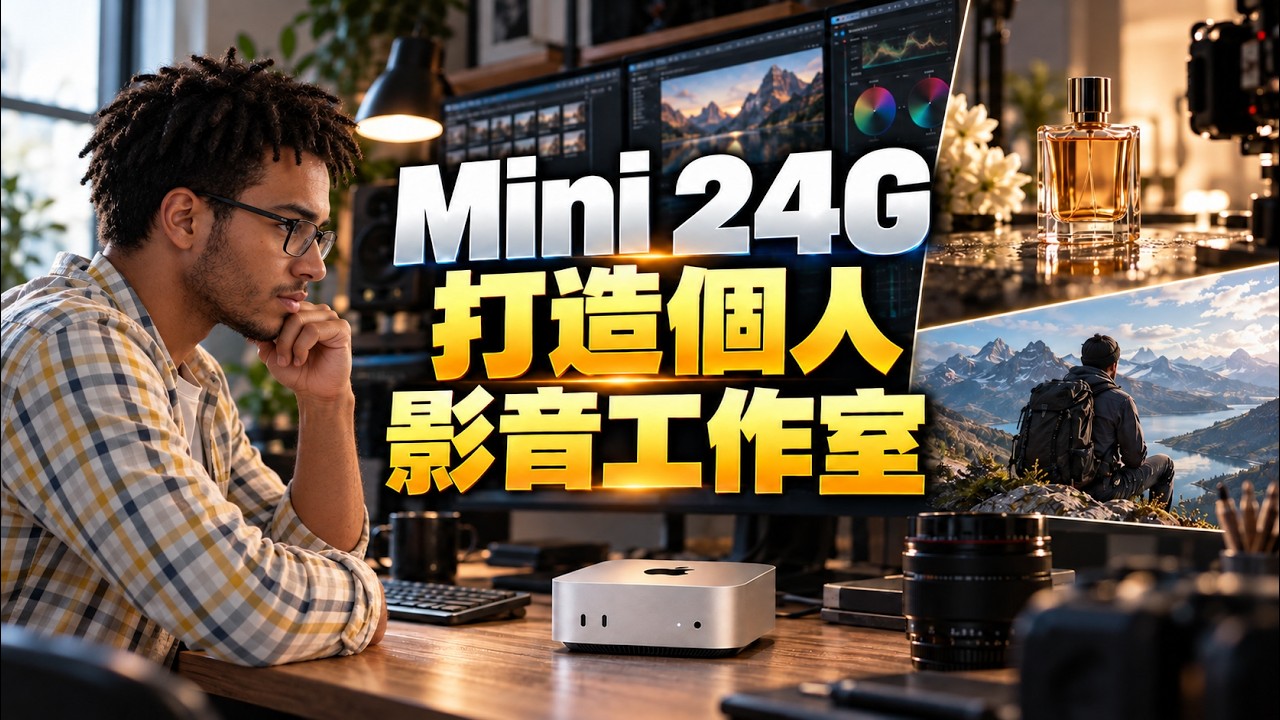
硬體與本地大模型
24G 的 Mac mini 跑免費本地 AI 影片生成?MiniMax H3 真機實測加生成教學一次看完
24G 的 Mac mini 可以在本機跑 MiniMax H3。影片中我們用 M5 Pro 的 Mac mini,透過 vpipe 生成 8 秒直式短片,約 11 分鐘就有畫面和聲音;先準備好模型,就能在家免費做第一支片。這是片中這台機器與設定的實測,不是所有機器的保證。
網路上有「5 秒的影片要等半小時」的說法,我們直接拿公司這台做給你看。雖然不完美,但自己在家生成,已經很不錯。本文跟著 AI 策略室 8 分 37 秒影片,整理安裝重點、生成設定與選機方向;不是完整安裝手冊,也不補回影片已刪除的售價。
影片章節:從成果看到第一支片怎麼做
| 時間 | 影片章節 |
|---|---|
| 0:00 | 先看成果:這台 Mac mini 生成的片 |
| 1:05 | 這支片會教什麼 |
| 1:32 | 我們用的這台 Mac mini |
| 1:50 | MiniMax H3 是什麼?在家能做到多少 |
| 2:49 | Mac 上用哪個 app 跑? |
| 3:54 | 要準備什麼? |
| 4:29 | 動手做第一支:文字生影片 |
| 5:24 | 重做官方時裝廣告 |
| 7:13 | 做完片子,還要哪些工具 |
| 7:34 | 要買哪一台 Mac mini? |
| 8:11 | 結論 |
Mac mini 可以跑 AI 影片生成嗎?我們用的是哪一台?
我們這台是 M5 Pro:18 核 CPU、20 核 GPU、24G 記憶體,比起價版多升級了 GPU。開頭先看這台生成的成果,再認識 H3、選 app、做第一支片,最後重做官方時裝廣告,讓本地成果和官方版並排比較。
MiniMax H3 是什麼?MiniMax H3 可以免費用嗎?
MiniMax H3 是 2026 年 7 月底發表的影片生成模型,畫面和聲音一次生成:人聲、音效、配樂一起出來,而且是立體聲。片中的官方版走付費 API,最高 2K、最長 15 秒;官方當時的說法是,以 2K 生成時,每秒影片的費用不到主流模型的三分之一。這是影片轉述的比較,不是本文報價。
開源版免費,可以裝在自己的電腦;畫質預設 768p,也就是以 768 等級的解析度生成,直式、橫式都能做。官方的幾種生成方式,開源版都有,但放大到 2K 那一步還沒開源,所以在家做的是 768p 以下。別把本地免費生成和官方付費 API 當成完全一樣的畫質。
授權方面,片中說明台灣可以用,小公司也能商用,發布要標明是 AI 生成;美國、歐盟、英國、韓國不在授權範圍。實際使用前請核對H3 授權條款與自己的使用情境;這裡保留影片的授權摘要,不代替個案判斷。
Mac 跑 H3 要用什麼 app?為什麼這支片選 vpipe?
模型需要 app 才能跑。ComfyUI 是把生成步驟像接線一樣串起來的工具,片中說它主要跑在 Windows 加 NVIDIA 顯卡,在 Mac 上跑 H3 很慢;Draw Things 點按鈕就能用,h3.c 則是命令列小程式。
這次用 vpipe:專為蘋果晶片寫的生成工具,直接叫 GPU 計算,把 H3 流程接好,改提示詞、按開始,就能一起生畫面和聲音。模型放硬碟邊讀邊算,16G 也跑得動;記憶體不夠會直接拒絕,不硬跑到當機。限制是只適用 Apple Silicon、macOS 26 以上的 Mac,生態也比 ComfyUI 小。
要準備什麼?硬碟空間與第一次準備要多久?
- Apple Silicon Mac:16G 以上記憶體、macOS 26 以上。
- 硬碟:第一次空出約 180GB 準備模型,準備好後佔約 65GB。
- 時間:我們這台下載加轉檔約 4 小時,看網速,只做一次。
- 軟體:免費 Vpipe Manager,約 40MB。不用 Claude 也能做完,有 Claude Code 可協助操作。
約 180GB 是準備過程要留的空間,不是只有 app 的大小。整理本地模型硬碟時,可先看本地 AI 的 SSD 與 NAS 怎麼分工,避免下載到一半才發現空間不足。
vpipe 怎麼用?第一支文字生影片抓哪些設定?
先到GitHub 下載 Vpipe Manager,選工作資料夾,按 Start Server,瀏覽器就是操作畫面。放入官方流程檔,按一次「準備 H3」,等下載與轉檔;這段只做一次。安裝細節與流程檔看vpipe 的 H3 說明。
接著 Load 文字生影片的加速版。提示詞把主角、動作、鏡頭寫清楚,再把音效和配樂寫在同一段。片中直式設定是寬 544、高 960,格數 192 就是 8 秒,按開始;我們這台約等 11 分鐘,第一支就做好了。這裡不補成完整安裝手冊,也不另加片中沒交代的步數設定。
時裝廣告怎麼重做?文字生影片和圖生影片怎麼接?
官方廣告 15 秒、有 8 個鏡頭,先拆每個鏡頭拍什麼、配什麼聲音,再在換鏡頭的 7.5 秒切成兩段。第一段用文字生影片,畫面一鏡一句,聲音放在同一段,格數照第一段長度填。
第二段改圖生影片:把第一段兩位模特兒背影的那一格存成圖,Load 圖生影片,在讀圖方塊按 Browse 選它,讓人物和衣服接得上;提示詞寫接下來的動作與聲音,也可再給一張結尾圖。生成後用 vpipe 的合併流程接起來,片中再把官方 API 與 Mac mini 的成品並排。
做完片子,還需要哪些工具?
片中列出後續可接的工具:放大到 1080p 用 FlashVSR;剪輯、加字幕用 ffmpeg 與 Whisper;用自己的聲音念旁白可用 Qwen3-TTS;生成配樂可用 ACE-Step。這是後製工具清單,不表示每支片都必須全部安裝,也不是本篇另外完成各工具實測。
Mac mini 跑 AI 要買多少記憶體?晶片和硬碟怎麼取捨?
| 機器 | 一段影片要多久 | 條件 |
|---|---|---|
| 我們的 Mac mini M5 Pro,24G | 8 秒直式片,約 11 分鐘 | 544×960,片中使用的 vpipe 加速流程 |
| vpipe 作者:Mac mini M4 Pro,64G | 同一段 5 秒片,17 分多 | 原版 bf16;960×544,和下列筆電同條件 |
| vpipe 作者:M5 Pro 筆電,24G | 同一段 5 秒片,5 分半 | 原版 bf16;960×544,和上列 Mac mini 同條件 |
後兩列是 vpipe 作者的同一組比較,不是我們這台的同一組測速。事實表補充:作者用原版 bf16,未轉 8-bit(較精簡的模型儲存格式)、未加 Turbo(加速流程);這些是理解測試條件,不是本篇新增的選模型教學。不同長度、方向與流程不能直接拿來算同機提升倍率。
片中建議很直接:速度先看晶片,資源先留給晶片;示範這類影片 24G 就夠,要高畫質、更精細才加記憶體。預算有限,入門的 M6 也能跑,只是比較慢;硬碟選大一點,記得第一次約 180GB 的準備空間。這是影片的選機方向,不是對所有生成任務的保證。
如果在比較 Mac 與 DGX,可接著看DGX Spark 與 Mac Studio 的本地 AI 選擇。若想往更快、更大量的生成流程規劃,DGX Spark 搭配 H3 的短影音流程與H3 的 AI 短劇應用談的是另一種環境,不能直接套用這台 Mac mini 的等待時間。
今天可以怎麼開始?
已經有符合條件的 Mac mini,先準備模型、做一支短片,再看自己能不能接受等待時間與畫質。軟體和流程檔都在影片說明欄,有實作問題也歡迎到影片評論區討論;不必先把所有工具裝滿才開始。
常見問題
Mac mini 24G 可以跑 MiniMax H3 嗎?
可以。影片中奧微使用 M5 Pro、18 核 CPU、20 核 GPU、24G 記憶體的 Mac mini,透過 vpipe 生成 8 秒直式短片,大約 11 分鐘;這是片中這台機器與設定的實測,不是所有機器的保證。
MiniMax H3 可以免費用嗎?
片中的開源版可以裝在自己的電腦上免費生成,預設 768p,在家做的是 768p 以下;官方付費 API 最高 2K、最長 15 秒。免費本地版和官方 API 的畫質與服務不是同一件事。
Mac 跑 H3 要準備什麼?
依片中流程,準備 Apple Silicon Mac、16G 以上記憶體、macOS 26 以上,以及免費的 Vpipe Manager。硬碟第一次先空出約 180GB,準備好後模型佔約 65GB;我們這台下載與轉檔約 4 小時,看網速,只做一次。
第一支直式影片要設哪些值?
片中 Load 文字生影片的加速版,把主角、動作、鏡頭和音效、配樂寫在同一段提示詞;寬 544、高 960,格數 192 就是 8 秒,再按開始。詳細安裝與流程檔請看 vpipe 原頁。
買 Mac mini 跑 AI,記憶體越大越快嗎?
片中建議先看晶片,24G 就夠做示範這類影片;要高畫質、更精細才加記憶體。vpipe 作者的同一段 5 秒片比較,是 M4 Pro 64G 要 17 分多、M5 Pro 24G 筆電約 5 分半,不是我們 Mac mini 的同一組測速。
本地生成的影片能商用嗎?
依影片對授權的說明,台灣可以用,小公司也能商用,發布要標明是 AI 生成;美國、歐盟、英國、韓國不在授權範圍。實際使用請核對文中連結的 H3 授權條款與你的使用情境。
資料來源(依影片說明欄,2026-11-06 留存)
- MiniMax H3 發表
- MiniMax H3 開源版
- MiniMax H3 授權條款
- vpipe
- Vpipe Manager 下載
- vpipe 的 H3 說明與各機型速度
- ComfyUI
- Draw Things
- h3.c
- Mac mini 規格
想把本地 AI 影片接進團隊的內容流程,可以從一支片、一次可量的等待時間開始。歡迎透過 LINE 和奧微聊聊,一起釐清需要的硬體與工作流程。
回文章列表