AI 知識
一分鐘了解 MiniMax 搭配 DGX Spark 可以做什麼
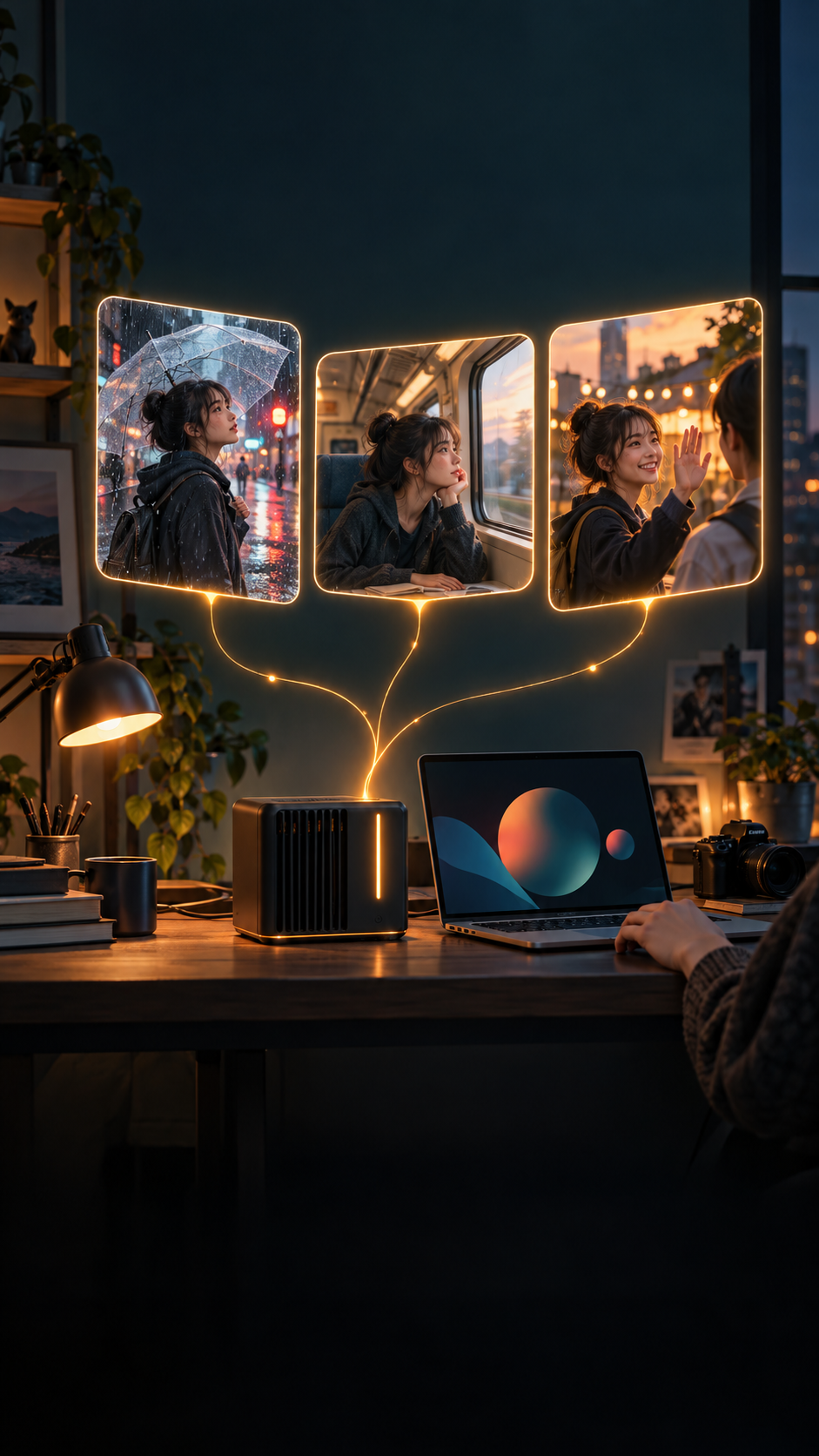
MiniMax H3 是能依文字或參考圖片生成有聲短影片的模型,一段最長 15 秒。對第一次嘗試影片創作的人來說,它可以把故事中的一幕先變成畫面。GPT-6 協助寫故事與分鏡,DGX Spark 可以在本機運行 H3 生成短鏡頭,再把選出的片段剪成自己的 AI 短劇。這不是三個工具接起來就自動拍完一整部片。
先做一個只有三鏡頭的小故事
第一次做,不妨把目標設成一支短劇草稿。例如:「主角雨夜收到一封信,搭上末班車尋人,最後在車站與朋友重逢。」先請 GPT-6 把這個故事拆成三個可看懂的鏡頭,列出每一段的地點、人物、動作、情緒與一句聲音提示。故事先簡單,才能看出角色與情節有沒有連起來。
可以這樣提問:「把以下故事寫成三個短鏡頭的分鏡。每個鏡頭只保留一個主要動作,維持主角的外貌與服裝一致,並給我一段能直接用來嘗試影片生成的畫面描述。故事是:雨夜收到信、搭末班車、車站重逢。」GPT-6 在這裡是寫作與規劃助手;內容仍要由創作者決定與修改。
再讓 MiniMax H3 逐段做畫面
MiniMax H3 是影片生成模型。MiniMax 官方說明,它可理解文字及影像等參考素材,輸出帶聲音的短片;單段長度為 4 到 15 秒,也支援直式比例。創作者可以先做第一鏡頭,再帶著一致的角色描述或參考圖做第二、第三鏡頭。角色一致性可以改善,但不應預期每次生成都完全相同。
三段短片完成後,挑最順的版本剪在一起,調整銜接、字幕和聲音,就有了第一支 AI 短劇草稿。這一步仍需要看畫面、挑片與剪輯;H3 不是一鍵輸出完整影劇的按鈕。
DGX Spark 在哪裡派上用場?
DGX Spark 是 NVIDIA 的桌面 AI 工作站。SGLang 的 H3 部署指南已記錄單台 Spark 本機運行 H3:這讓它不只是整理角色圖、分鏡和剪輯版本的地方,也能成為短鏡頭生成的工作站。對新手而言,先理解「寫分鏡、逐段生成、挑片剪輯」即可,不必把硬體設定當成短劇的主角。
Spark 不是開始做 AI 短劇的必要設備;H3 也有官方線上入口。本文談的是把 H3 的本地生成與素材整理放在同一台桌面工作站上的創作方式,不宣稱一次點擊就能完成整部影劇。
先從三個鏡頭開始:把故事說清楚,比一次塞進十個場景更容易做出能看的作品。
資料來源與配樂
- MiniMax H3:官方介紹、模型規格與開源說明
- OpenAI Docs 模型目錄
- NVIDIA:DGX Spark、ComfyUI 圖片與影片工作流
- SGLang MiniMax H3 部署指南:DGX Spark 單機路徑與量測
- Reel 配樂:"Carefree" by Kevin MacLeod(作品頁),依 CC BY 4.0 使用;影片剪輯時將調整音量、淡入淡出,並與旁白混音。