

- PHASE 01認識 Vibe Coding 和工具
- PHASE 02第一次做出東西
- PHASE 03規劃你的產品
- PHASE 04做出小店預約
- PHASE 05上線前要懂的事
- PHASE 06換成你的點子
- PHASE 07往商用產品前進
你現在在這裡:第 1 階段的第 01 課,全部 24 課從這裡出發。這一課不用裝任何東西。
Vibe coding 是什麼?
Vibe coding 是用平常說話的方式告訴 AI 你想做什麼,由 AI 寫程式,你負責看結果、說哪裡要改的做法。你不必會寫程式,但要會把需求說清楚、會判斷做出來的東西對不對。這門課就用這個方法,帶沒有程式背景的人做出一個有網頁、App 和管理後台的完整產品雛形。
這個詞從哪裡來
Vibe coding 是 AI 研究者 Andrej Karpathy 在 2025 年 2 月的一則貼文裡提出的:放手讓 AI 寫,專心說你要什麼,連程式碼長什麼樣子都不必管。他當時說,這很適合週末做著玩的小專案。原始貼文 ↗同年 11 月,Collins 英語詞典把 vibe coding 選為 2025 年度詞彙,這個說法從工程師圈傳到了一般人。Collins 公告 ↗
這門課的 vibe coding,多做了一件事
週末做著玩的小專案,壞了就算了;要給客人用的產品不行。所以這門課一樣不要你寫程式,但會教你當驗收的人:每一課都有成果檢查,告訴你做對時長什麼樣、沒做好時長什麼樣;第 05 課起用 VS Code 看 Codex 改了哪些檔案、結構合不合理;第 17 課請 Codex 寫自動測試,改壞東西時馬上知道。
你負責什麼,AI 負責什麼
你負責
- 說清楚要做什麼:給誰用、要做到什麼程度
- 看結果:照每一課的成果檢查確認對不對
- 決定下一步:哪裡要改、先改哪一個
Codex 負責
- 寫程式、準備開發環境
- 把做好的東西跑起來給你看
- 照你的意思修改,改壞了退回上一個版本
Codex 是 OpenAI 做的 AI 寫程式工具,這門課在 ChatGPT 桌面 App 裡使用它。為什麼選它、還有哪些工具可以選,第 02、03 課會說明。
先看終點:這門課會做出什麼
整門課用同一個示範產品:一家小店的線上預約系統,我們叫它「小店預約」。做完示範,你會有下面這一整套,而且都在自己的電腦上跑得起來。
1 客人用手機打開預約網頁,選服務項目和時段;額滿的時段看得出來。
2 填姓名、電話、Email 送出,看到預約成功的畫面;填錯會有提示。
3 收到確認信,信裡有取消預約的連結。課程裡的信寄到自己電腦上的測試收信匣,不會寄出真信。
4 店家登入管理後台,看到剛剛那筆預約,可以取消或標記完成。
5 店家自己改服務項目、價格、營業時間和公休日,客人的網頁馬上跟著變。
6 在 iPhone 模擬器裡打開 App,完成同樣的預約。
看不到的地方也做好了:兩個人同時搶同一個時段,只有一個人會成功;專案附有自動測試,改完請 Codex 跑一次,就知道有沒有弄壞原本的功能。
做完示範之後,第 20–22 課用同樣的順序,把你自己的點子做出來。
兩種完成:網頁路線與完整 MVP
MVP 是「最小可用產品」:功能不多,但真的能用、能拿給人試。這門課有兩種完成方式:
網頁路線
做完第 13、15、16 課以外的所有課:客人的預約網頁、店家管理後台、店家自己改設定、確認信與自動測試。
用 Windows 電腦,或想先做出能用的版本,就走這條。
完整 MVP
24 課全部做完:再加上「兩個人搶同一個時段,只有一個人成功」,以及 iPhone 上的預約 App。
用 Mac、想把整套做齊,就走這條。
第 13、15、16 課可以先跳過,之後再回來補。跳過第 13 課的人,產品就少了防重複預約;第 17 課的自動測試會提醒你,之後回來補做就好。
上課前:你的電腦跑不跑得動
- 電腦
- Apple 晶片(M1 以後)的 Mac。ChatGPT 桌面 App 的 Mac 版只提供 Apple 晶片版本官方下載頁 ↗,第 15–16 課要用的 Xcode 也需要 M1 以後的 Mac。App Store ↗
- 系統
- 更新到最新版 macOS。Xcode 27 需要 macOS 26.6 以上Apple 系統需求 ↗;開發環境用的 Docker Desktop 支援最新和前兩個大版本的 macOS。Docker 官方說明 ↗
- 空間
- 建議先清出 40 GB 以上。Xcode 在 App Store 標示的下載大小是 3.1 GB,裝好後再加上 iPhone 模擬器和 Docker 要下載的服務,會用掉更多空間。走網頁路線不必裝 Xcode,需要的空間少很多。
- 時間與網路
- 第 07 課準備開發環境、第 15 課準備 App 環境時,要下載好幾 GB 的檔案。挑網路穩定、可以慢慢等的時段做。
- 帳號
- 一個 ChatGPT 帳號。Codex 要搭配哪一種方案,第 02 課說明。
用 Windows 電腦也可以上:ChatGPT 桌面 App 有 Windows 版官方說明 ↗,第 15–16 課以外的內容都做得完,走網頁路線畢業。第 15–16 課的 iPhone 模擬器只能在 Mac 上執行Flutter 官方說明 ↗;App 用的 Flutter 也能在 Android 模擬器上跑,這門課不另外教。
這幾步要你自己按
這一課還不用開 Codex。下面三步是檢查你的 Mac,只有你自己能做。
步驟 1看你的 Mac 是哪一種晶片
- 點螢幕左上角的蘋果選單,選「關於這台 Mac」。
- 看「晶片」那一行。
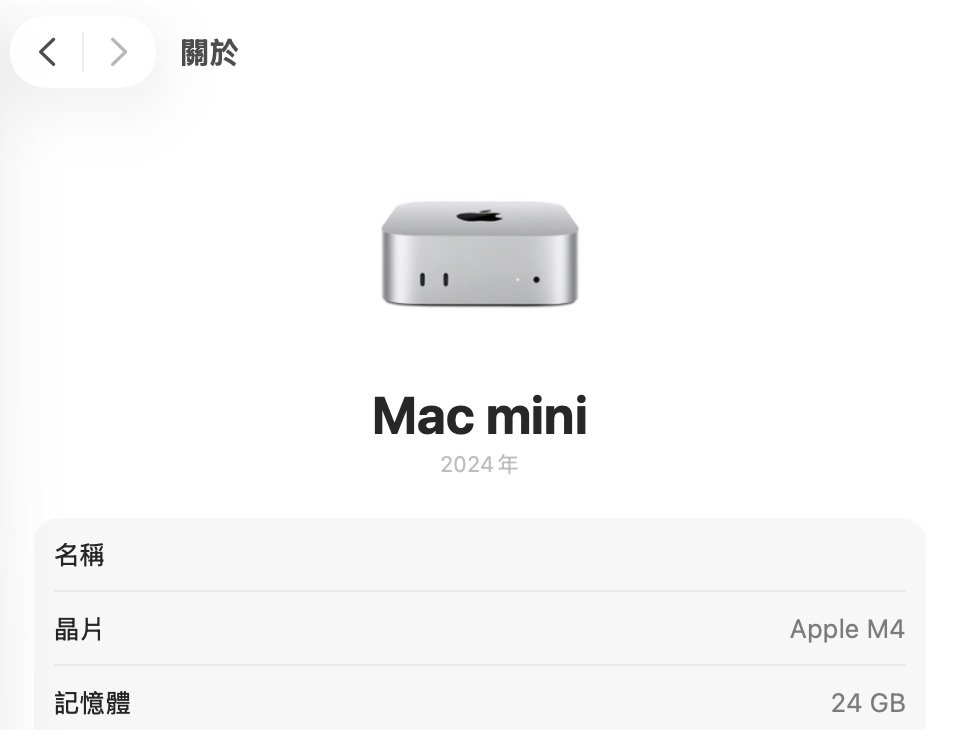
做完應看到:「晶片」寫著 Apple M1、M2、M3 這類以 Apple M 開頭的名稱。
如果看到的是「處理器」和 Intel:這台是 Intel 晶片的 Mac,請看下方「卡住時怎麼辦」。
步驟 2看還剩多少空間
- 蘋果選單 →「系統設定」→「一般」→「儲存空間」。
- 看這台 Mac 還有多少可用空間。
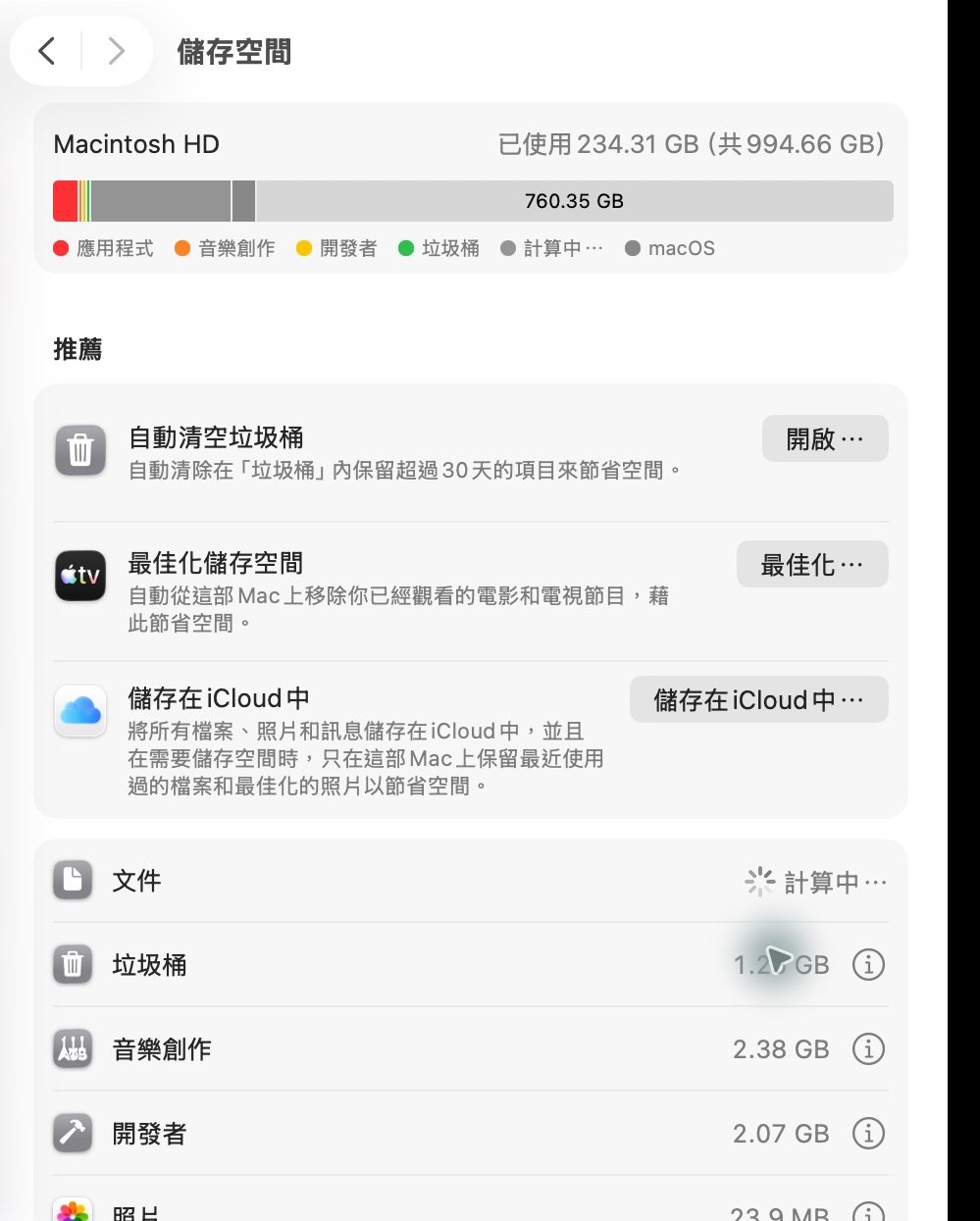
做完應看到:可用空間在 40 GB 以上;走網頁路線可以少一些。
如果不夠:先把用不到的大檔案、舊的 App 移掉;「儲存空間」頁面會依類別列出哪些東西最佔空間。
步驟 3把 macOS 更新到最新版
- 蘋果選單 →「系統設定」→「一般」→「軟體更新」。
- 有更新就按下更新,等它下載、安裝、重新開機。
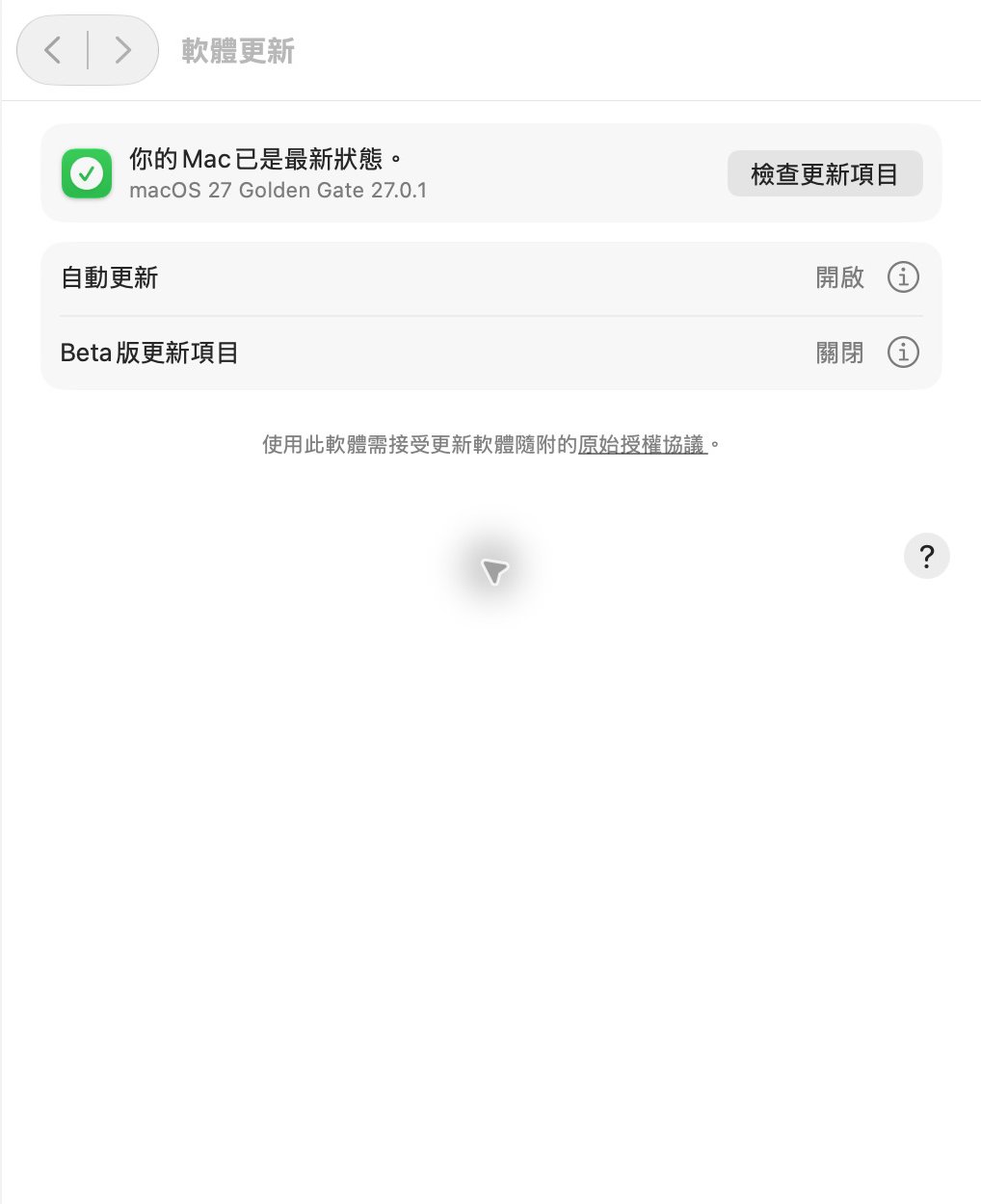
做完應看到:「軟體更新」顯示這台 Mac 已經是最新版本。
如果更新不上去:更新要下載好幾 GB,會花一段時間,更新時電腦要接著電源。如果沒有更新可裝、系統卻不是最新版,代表這台 Mac 太舊,請看下方「卡住時怎麼辦」。
Windows:「設定」→「系統」→「儲存空間」看可用空間;「設定」→「Windows Update」更新系統。
成果檢查
- 我能用自己的話說出 vibe coding 是什麼、我負責哪一段、Codex 負責哪一段。
- 我知道這門課最後會做出什麼,也知道網頁路線和完整 MVP 差在哪。
- 我的 Mac 是 Apple 晶片、macOS 已經更新、空間夠;或者我決定用 Windows 電腦走網頁路線。
三項都打勾,就可以進下一課。第三項過不了,先看下面的「卡住時怎麼辦」。
卡住時怎麼辦
我的 Mac 是 Intel 晶片
ChatGPT 桌面 App 的 Mac 版只提供 Apple 晶片版本,這門課沒辦法在這台 Mac 上照著做。手邊有 Windows 電腦的話,可以改用它走網頁路線。
系統更新不到最新版
更新不到 macOS 26.6,就裝不了 Xcode 27,第 15–16 課的 App 沒辦法做;只要系統還在最新三個大版本之內,網頁路線可以照常上。再更舊的系統,Docker Desktop 不支援,網頁路線也跑不起來。
空間不夠
先走網頁路線。不裝 Xcode 可以省下大部分空間,之後要做 App 時再清出空間。
看不懂某個名詞
先跳過沒關係。這門課每個技術名詞第一次出現時,都會先用生活比喻說明,後面的課會一個一個補齊。
練習:寫下你想做的點子
用一兩句話寫下:你想做什麼、給誰用。例如「讓社區瑜伽教室的學員自己上網預約課程」。
寫在手機備忘錄或紙上都可以。第 06 課會把它寫成一份 AI 看得懂的產品說明,第 20 課開始把它做出來。還不確定也沒關係,先寫下一個你最想解決的麻煩。
常見問題
Vibe coding 是什麼?
Vibe coding 是用平常說話的方式告訴 AI 你想做什麼,由 AI 寫程式、你負責看結果和決定哪裡要改的做法。這個詞由 AI 研究者 Andrej Karpathy 在 2025 年 2 月提出,同年被 Collins 英語詞典選為年度詞彙。
不會寫程式,真的能用 vibe coding 做出產品嗎?
可以做出能實際操作的產品雛形。你不必寫程式,但要會把需求說清楚、確認做出來的東西對不對;這門課每一步都附提示詞和成果檢查。要正式上線給客人用,還有部署、資安、個資與營運要準備,課程後段會逐項說明。
Vibe coding 要用什麼工具?
這門課用 ChatGPT 桌面 App 裡的 Codex,搭配免費的 VS Code 看檔案。其他常見工具和它們的差別,在第 02、03 課說明。
上這門課需要什麼電腦?
Apple 晶片(M1 以後)的 Mac,更新到最新版 macOS,建議清出 40 GB 以上的空間。用 Windows 電腦也能走網頁路線,只有第 15–16 課的 iPhone App 必須用 Mac。
來源與版本
官方資料查閱日:2026-09-29。產品名稱、系統需求與下載大小可能更新;操作畫面會在 Mac 實際操作時錄製,並標示使用的 App 版本。獨立教學,非 OpenAI 官方課程。